dosyaのファイルにコメントを追加する
ページや再生位置のアンカー、メンション、分かりやすいレビュー内容を含むコメントを追加し、投稿者、時刻、宛先への通知状態を確認します。
最終確認日
スクリーンショットは英語版の画面です。
コメントを使うと、レビューの決定事項を対象ファイルのそばに残せます。ウェブビューアーでは、入力欄にフォーカスした時点のPDFページやメディアの再生位置もコメントに記録できます。

始める前に。 ファイルが属するワークスペースにサインインしてください。ワークスペースのメンバー資格、ファイルへのアクセス、access_files権限が必要です。完全ロックが設定されたフォルダーは先にロックを解除してください。ファイル自体のダウンロードロックはやり取りを妨げません。
手順
- ファイルを開いて項目を選び、プレビューを開きます。インスペクターでコメントを選択します。タブ横の数は、このファイルにすでに付いたメッセージの数です。
- PDFの場合は入力欄にフォーカスする前に対象ページを表示します。音声や動画の場合は先に該当位置へ移動します。dosyaはPDFのページを1以上、メディアの位置を0以上の整数ミリ秒で記録します。
- **コメントを入力…@でメンションできます。**に決定事項、変更の依頼、後で場所を特定できるだけの情報を入力します。本文の前後の空白は除去され、本文には文字を入力する必要があります。上限は5,000文字で、4,500文字を超えるとカウンターが表示されます。
@を入力し、ファイルを表示できる同僚を選びます。入力後150 ms待ってから最大50人の対象メンバーを検索し、最大10件の候補を表示します。1件のコメントでメンションできるのは最大20人です。- 送信を選択するかEnterキーを押します。改行にはShift+Enterを使います。入力メソッドの変換中にEnterキーを押しても送信されません。
- 新しい項目に自分の名前と時刻が表示されていることを確認します。ページや再生位置を付けた場合は、アンカーを使って同じ位置に戻れます。
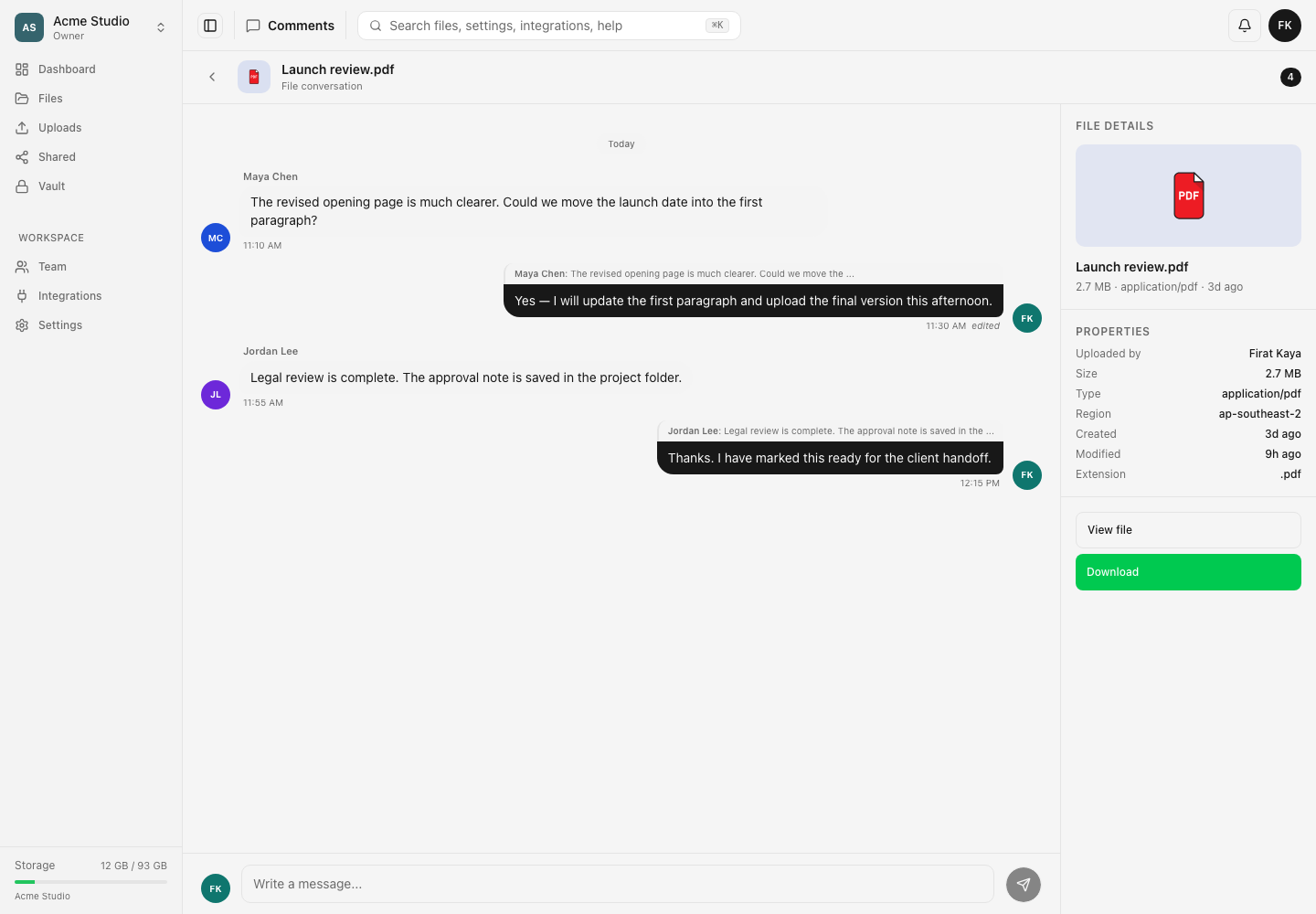
他の人への通知。 条件を満たすメンション先の各メンバーにコメント通知が1件届きます。投稿者がファイルのオーナーでない場合はオーナーにも通知されます。他の参加者にも通知される場合がありますが、オーナーまたはメンション先としてすでに通知された人には重複しません。フォルダーコメントの通知は別のもので、このファイルの手順では使われません。
投稿できない場合。 Comment body is requiredは前後の空白を除くと本文が空になることを示します。Comment too long (max 5000 characters)が表示されたら本文を短くしてください。Too many mentions (max 20)が表示されたら宛先を減らしてください。それ以外の場合、ビューアーにはコメントを投稿できませんでした。、独立したページでは見出しと本文にそれぞれ**コメントを投稿できませんでした。**と表示されます。遅れて成功した投稿を重複させないよう、再試行前に更新してください。
結果
コメントが投稿者の情報と時刻とともに古い順に1回表示されます。指定したページ、再生位置、バージョンとの紐づけはそのメッセージに維持されます。アクセスできないメンション候補は表示されず、除外されます。
関連ガイド
この記事は役に立ちましたか?
評価の結果を読み込んでいます…
投票すると、回答を変更できるように、必要な投票用Cookieが最長180日間保存されます。
質問と回答
このガイドの手順について質問できます。質問は確認後に公開されます。
公開の質問には、アカウントの詳細、認証情報、非公開ファイルを含めないでください。これらについては 非公開サポート をご利用ください。
質問を読み込んでいます…
dosyaアカウントにサインインすると、質問を投稿できます。