Aggiungere un commento a un file dosya
Aggiungi un commento al file, ancorato a una pagina o a un punto di riproduzione, con menzioni e contesto chiaro per la revisione; verifica autore, data, ora e stato di consegna ai destinatari.
Ultima revisione
Gli screenshot mostrano l’interfaccia in inglese.
I commenti conservano le decisioni di revisione accanto al file a cui si riferiscono. Nel visualizzatore web, un commento può includere anche la pagina PDF o il punto di riproduzione attivo quando selezioni il campo di composizione.

Prima di iniziare. Accedi allo spazio di lavoro a cui appartiene il file. Devi essere membro dello spazio e avere accesso al file e il permesso access_files. Se la cartella è completamente bloccata, sbloccala prima; il blocco del download del file non impedisce di commentarlo.
Passaggi
- Apri File, scegli l’elemento e aprine l’anteprima. Scegli Commenti nei dettagli. Il numero accanto alla scheda indica i messaggi già associati al file.
- Per un PDF, mostra la pagina desiderata prima di selezionare il campo. Per audio o video, raggiungi prima il punto pertinente. dosya registra un numero di pagina PDF da 1 in poi o una posizione multimediale in millisecondi interi da 0 in poi.
- In Scrivi un commento… Usa @ per menzionare, inserisci la decisione, la modifica richiesta e dettagli sufficienti sulla posizione per riconoscerla in seguito. Gli spazi iniziali e finali vengono rimossi e deve rimanere del testo. Il massimo è 5.000 caratteri; un contatore appare dopo 4.500.
- Digita
@per scegliere un collega che può vedere il file. Il selettore attende 150 ms dopo la digitazione, cerca al massimo 50 membri idonei e mostra fino a 10 opzioni. Un commento può menzionare al massimo 20 persone. - Scegli Invia o premi Invio. Usa Maiusc+Invio per andare a capo. Invio non invia il commento durante la composizione con un metodo di input.
- Verifica che la nuova voce mostri il tuo nome, la data e l’ora. Se hai associato una pagina o un punto di riproduzione, usa l’ancoraggio per tornare allo stesso contesto.
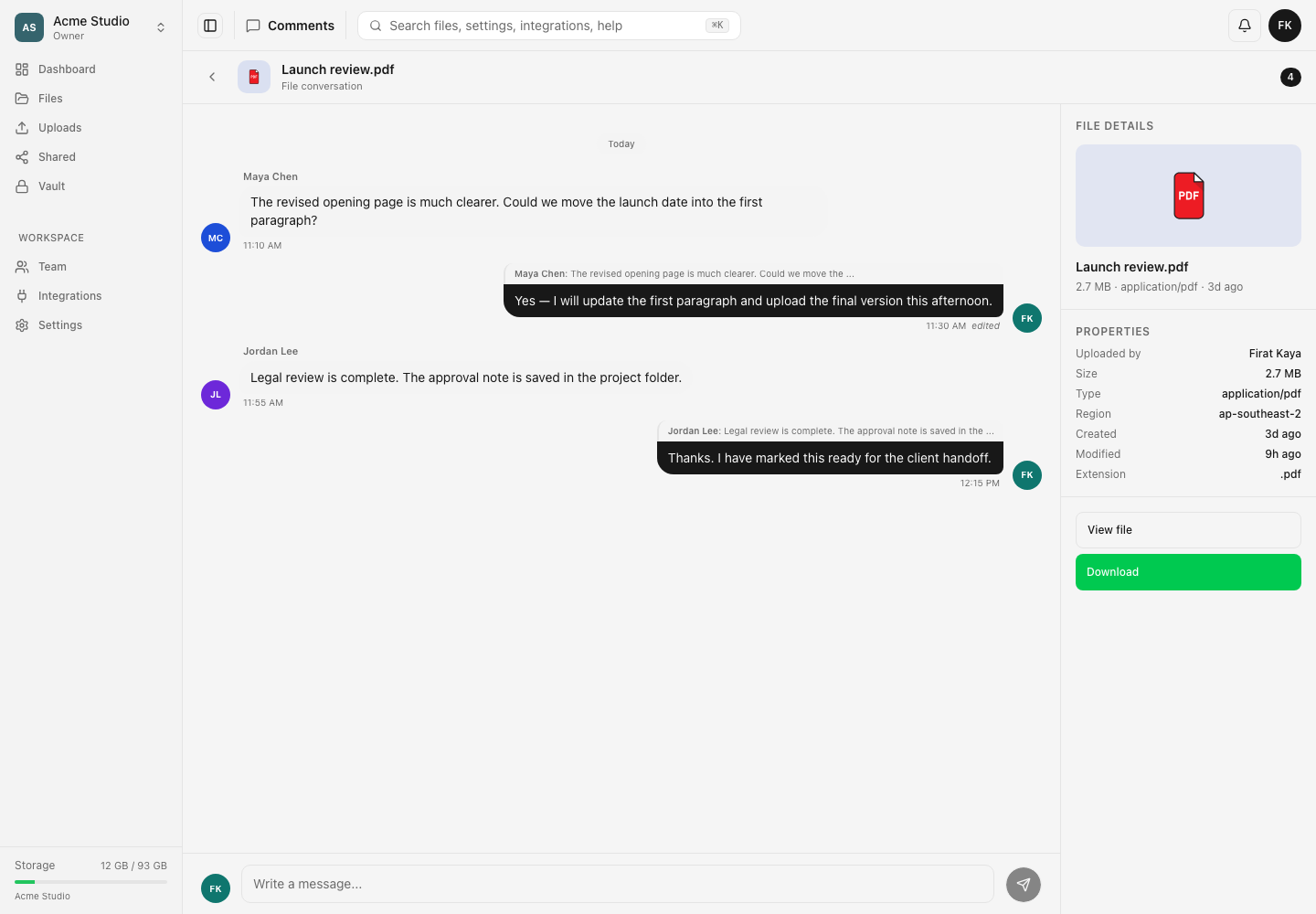
Cosa ricevono gli altri. Ogni membro idoneo menzionato riceve una notifica del commento. Se non sei il proprietario del file, anche il proprietario riceve una notifica; altri partecipanti alla discussione possono riceverla se non sono già stati inclusi come proprietario o menzionati. Le notifiche per i commenti alle cartelle sono diverse e non si applicano a questa procedura per i file.
Se non riesci a pubblicare. Comment body is required significa che non è rimasto testo dopo la rimozione degli spazi. Se compare Comment too long (max 5000 characters), accorcia il testo. Se compare Too many mentions (max 20), rimuovi alcuni destinatari. Altrimenti il visualizzatore segnala Impossibile pubblicare il commento.; la pagina separata indica Comment failed — Your comment could not be posted. Aggiorna prima di riprovare per evitare duplicati se il commento viene pubblicato in ritardo.
Risultato previsto
Il commento appare una sola volta, dal più vecchio al più recente, con la tua identità e l’ora. Pagina, punto di riproduzione e versione eventualmente associati restano legati al messaggio; i candidati alle menzioni inaccessibili vengono omessi senza essere esposti.
Guide correlate
Ti è stata utile?
Caricamento delle valutazioni…
Quando voti, salviamo un cookie tecnico per un massimo di 180 giorni, così puoi cambiare la tua risposta.
Domande e risposte
Fai una domanda sui passaggi di questa guida. Le domande vengono revisionate prima della pubblicazione.
Non inserire dati dell’account, credenziali o file privati nelle domande pubbliche. Usa l’assistenza privata in questi casi.
Caricamento delle domande…
Accedi al tuo account dosya per fare una domanda.