深い階層のフォルダーを探す
ファイル一覧のパンくずリストと保存先のフォルダーツリーを操作し、必要時の読み込み、250 msの検索、検索結果の上限50件、ロールの範囲、確定方法を確認します。
最終確認日
スクリーンショットは英語版の画面です。
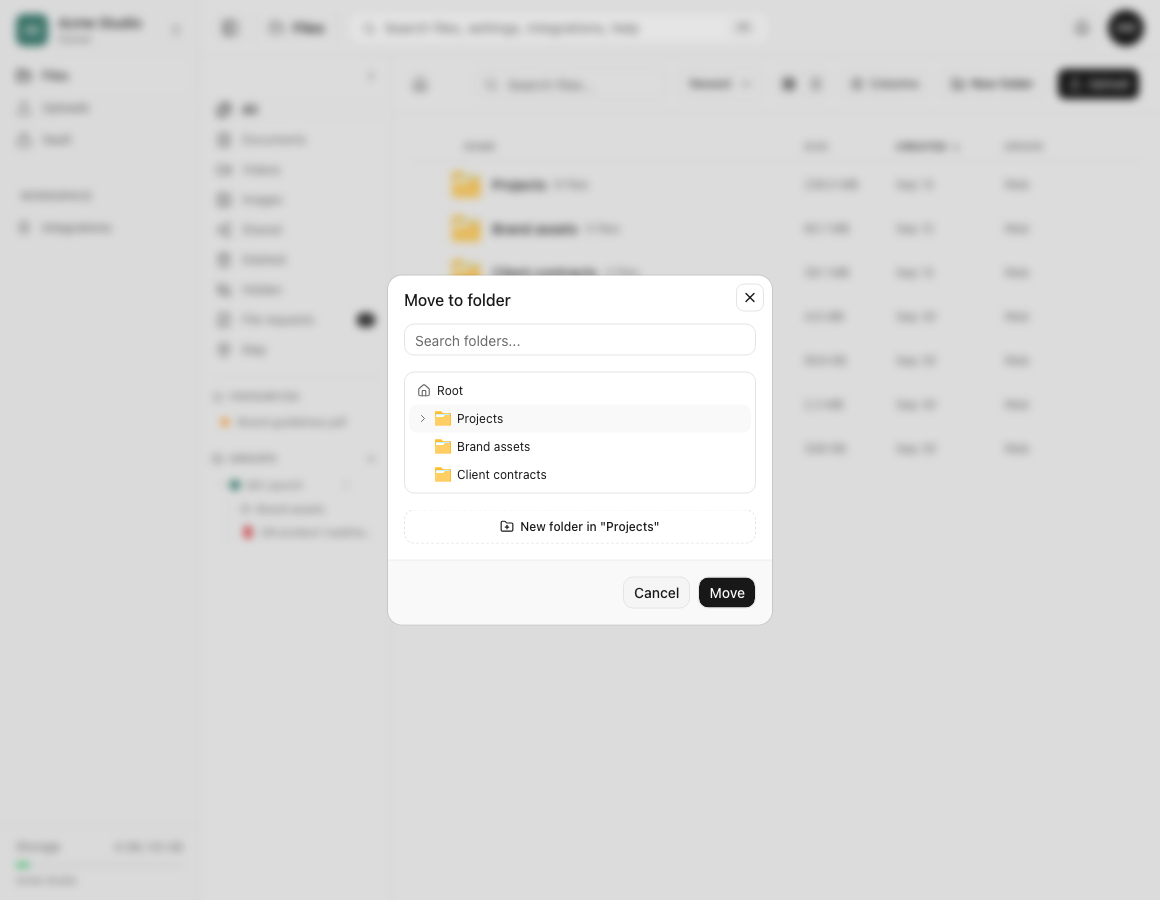
dosyaにはフォルダーを操作する2つの関連画面があります。メインのファイル画面ではパンくずリストを使って一度に1か所を開き、移動や保存のダイアログでは必要に応じて読み込まれる保存先ツリーを表示します。

はじめる前に
- 使用中のワークスペースを確認してください。ルートは現在のロールでアクセスできる最上位の場所を示します。フォルダーの範囲が制限されたメンバーは、割り当てられた起点の外には出られません。
- ロック中、非表示、その他の理由でアクセスできない階層は表示されないか、操作を拒否される場合があります。
- フォルダーを開いて選択するだけでは変更は加わりません。ここに移動やここに保存などの操作を確定するまで読み取り専用です。
手順
- ファイルでフォルダーの行を開いてください。内容欄がそのフォルダーに変わり、パンくずリストに名前が追加されます。
- 階層を順に開いてください。パンくずリストで分かっている上位フォルダーに戻り、表示中の内容が目的のパスに属するか確認してください。
- 移動または保存の操作で選択画面が開いたら、ルートまたは表示中のフォルダーを展開してください。ワークスペース全体のツリーをダウンロードせず、必要な子項目を1階層ずつ読み込みます。
- 階層が深い場合は**フォルダーを検索…**に入力してください。入力後250 ms待って検索が実行され、上位の階層情報とともに最大50件がサーバーから返されます。
- 正確な保存先の行を選択してください。作成が許可されている場合は、新規フォルダー 「名前」内または新規フォルダー ルートを使ってください。成功するとフォルダーを作成しましたと**「名前」を使用できます。**が表示されます。名前は選択したフォルダーに応じて変わります。
- 選択状態のフォルダーとパンくずリストを確認してから、その操作の確定ボタンを押してください。確定前にダイアログを閉じてもファイルは変わりません。
空の場合とエラー
読み込み後に最上位の一覧が空の場合は**フォルダーはまだありません。と表示されます。検索時には「検索語」に一致するフォルダーはありません。と表示されることがあります。「検索語」は入力した検索語に置き換わります。作成に失敗するとフォルダーを作成できませんでした。**が表示されます。選択画面を開いている間にロールやロックが変わった場合は、古い行に書き込めると決めつけず、ワークスペースを更新してパスを選び直してください。
選択画面で選んでも、メインのファイル画面の場所は変わりません。同様に、メイン画面を閲覧しても保留中の移動やアーカイブの保存は確定されません。
操作後の状態
ファイル一覧のパンくずリストには開いている場所が表示され、選択画面にはアクセス可能な目的の保存先が選択状態で表示されます。別途確定操作が成功するまで、項目は移動しません。
関連ガイド
この記事は役に立ちましたか?
評価の結果を読み込んでいます…
投票すると、回答を変更できるように、必要な投票用Cookieが最長180日間保存されます。
質問と回答
このガイドの手順について質問できます。質問は確認後に公開されます。
公開の質問には、アカウントの詳細、認証情報、非公開ファイルを含めないでください。これらについては 非公開サポート をご利用ください。
質問を読み込んでいます…
dosyaアカウントにサインインすると、質問を投稿できます。