In tiefen Ordnerbäumen navigieren
Nutzen Sie Pfadnavigation und Zielordnerbäume. Beachten Sie das Laden bei Bedarf, 250 ms Suchverzögerung, höchstens 50 Treffer, Rollenbeschränkung und Bestätigung.
Zuletzt geprüft
Screenshots zeigen die englische Oberfläche.
dosya bietet zwei verwandte Ordneransichten: Die Hauptansicht Dateien öffnet jeweils einen Pfad mit Pfadnavigation. Verschiebe- und Speicherdialoge zeigen einen Zielbaum, der bei Bedarf geladen wird.

Vor dem Start
- Prüfen Sie den aktiven Workspace. Stammordner bezeichnet die höchste Ebene, die Ihre Rolle erreicht. Ordnerbeschränkte Mitglieder verlassen damit nicht ihren zugewiesenen Ausgangsordner.
- Gesperrte, ausgeblendete oder sonst nicht zugängliche Zweige können fehlen oder abgewiesen werden.
- Das Öffnen und Auswählen von Ordnern liest nur Daten, bis Sie eine Aktion wie Move here oder Hier speichern bestätigen.
Schritte
- Öffnen Sie unter Dateien eine Ordnerzeile. Der Inhaltsbereich zeigt diesen Ordner und die Pfadnavigation ergänzt seinen Namen.
- Folgen Sie den einzelnen Ebenen. Wechseln Sie über die Pfadnavigation zu einem bekannten übergeordneten Ordner zurück. Prüfen Sie, ob der sichtbare Inhalt zum erwarteten Pfad gehört.
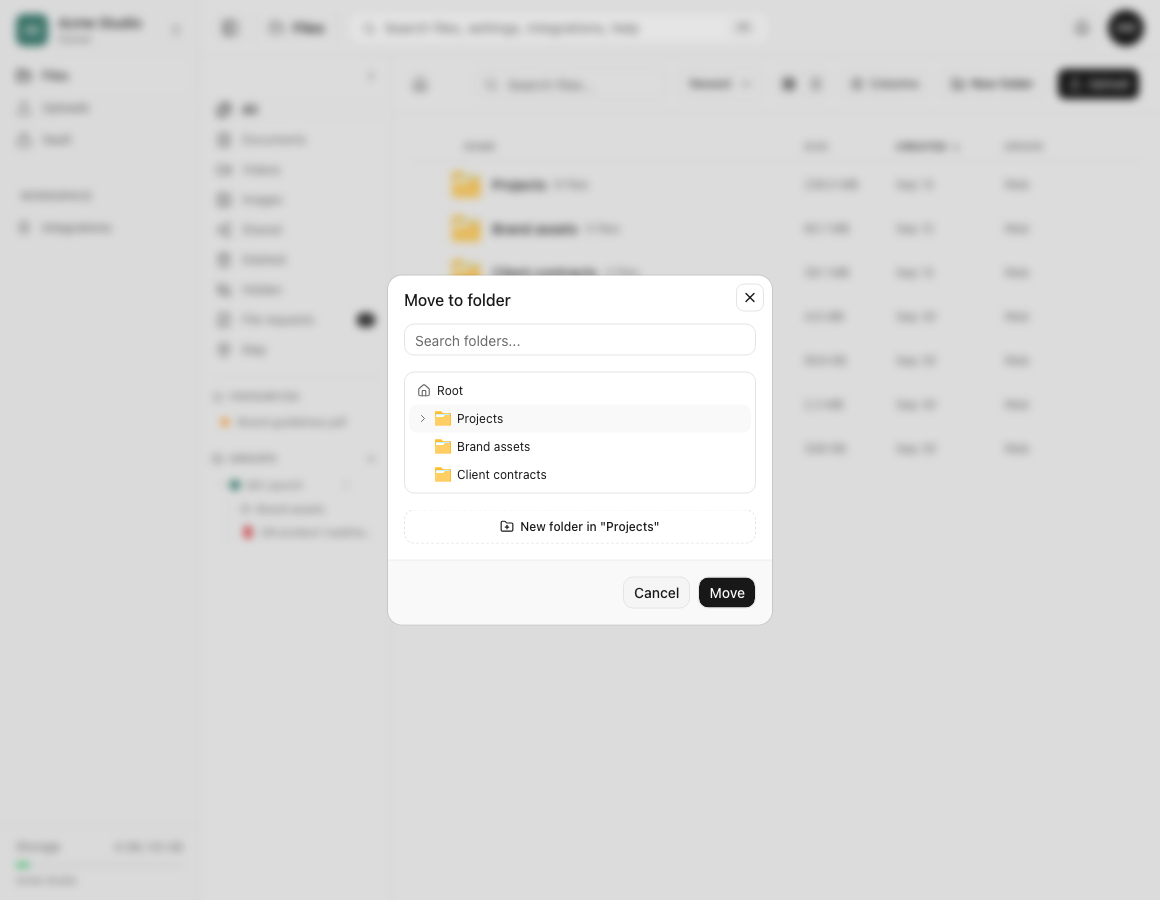
- Öffnet Verschieben oder Speichern eine Zielauswahl, klappen Sie Stammordner oder einen sichtbaren Ordner auf. Direkte Unterordner werden bei Bedarf geladen. Der ganze Workspace-Baum wird nicht heruntergeladen.
- Nutzen Sie bei langen Hierarchien Ordner suchen…. Die Suche wartet nach der Eingabe 250 ms und liefert höchstens 50 Servertreffer mit übergeordnetem Pfad.
- Wählen Sie genau die Zielzeile. Falls Sie Ordner erstellen dürfen, nutzen Sie Neuer Ordner in „name“ oder Neuer Ordner auf der Hauptebene. Bei Erfolg erscheinen Ordner erstellt und „name“ ist einsatzbereit.
- Prüfen Sie den markierten Ordner und die Pfadnavigation, bevor Sie die Aktion bestätigen. Schließen Sie den Dialog vorher, bleiben Dateien unverändert.
Leere Ansichten und Fehler
Eine leere Stammliste zeigt nach dem Laden Noch keine Ordner. Die Suche kann Keine Ordner für „query“ melden. Bei misslungener Erstellung erscheint Ordner ließ sich nicht erstellen. Haben sich Rolle oder Sperre bei geöffnetem Dialog geändert, laden Sie den Workspace neu und folgen Sie erneut dem Pfad. Nehmen Sie nicht an, dass eine veraltete Zeile noch beschreibbar ist.
Die Zielauswahl ändert den Pfad unter Dateien nicht. Ebenso bestätigt die Navigation im Hauptbereich weder ein ausstehendes Verschieben noch das Speichern eines Archiveintrags.
Erwartetes Ergebnis
Die Pfadnavigation unter Dateien zeigt den geöffneten Inhaltsordner. Eine Zielauswahl markiert das gewünschte zugängliche Ziel. Kein Objekt wechselt den Pfad, bevor seine gesonderte Bestätigung erfolgreich war.
Weitere Anleitungen
War diese Anleitung hilfreich?
Bewertungen werden geladen …
Beim Abstimmen speichern wir ein notwendiges Abstimmungs-Cookie bis zu 180 Tage. So können Sie Ihre Antwort ändern.
Fragen und Antworten
Stellen Sie Fragen zu den Schritten dieser Anleitung. Fragen werden vor der Veröffentlichung geprüft.
Veröffentlichen Sie in Fragen keine Kontodaten, Zugangsdaten oder privaten Dateien. Nutzen Sie privaten Support für solche Angaben.
Fragen werden geladen …
Melden Sie sich bei Ihrem dosya-Konto an, um eine Frage zu stellen.