Esplorare una struttura di cartelle con più livelli
Naviga in File e nell’albero del selettore di destinazione: espansione su richiesta, ricerca dopo 250 ms, limite di 50 risultati, accesso in base al ruolo e conferma.
Ultima revisione
Gli screenshot mostrano l’interfaccia in inglese.
In dosya la vista principale File apre una posizione alla volta con il percorso di navigazione; le finestre di spostamento e salvataggio mostrano invece un albero di destinazione caricato su richiesta.

Prima di iniziare
- Verifica lo spazio di lavoro attivo. Radice indica il livello più alto accessibile al tuo ruolo attuale; i membri limitati a una cartella non possono uscire dalla radice assegnata.
- I rami bloccati, nascosti o comunque inaccessibili potrebbero non comparire oppure essere rifiutati.
- Aprire e scegliere cartelle è un’operazione di sola lettura finché non confermi un’azione come Sposta qui o Salva qui.
Passaggi
- In File, apri la riga di una cartella. Il pannello dei contenuti passa a quella cartella e il percorso di navigazione ne aggiunge il nome.
- Prosegui da una cartella all’altra. Usa il percorso di navigazione per tornare a una cartella superiore che conosci e verifica che il pannello visibile corrisponda al percorso previsto.
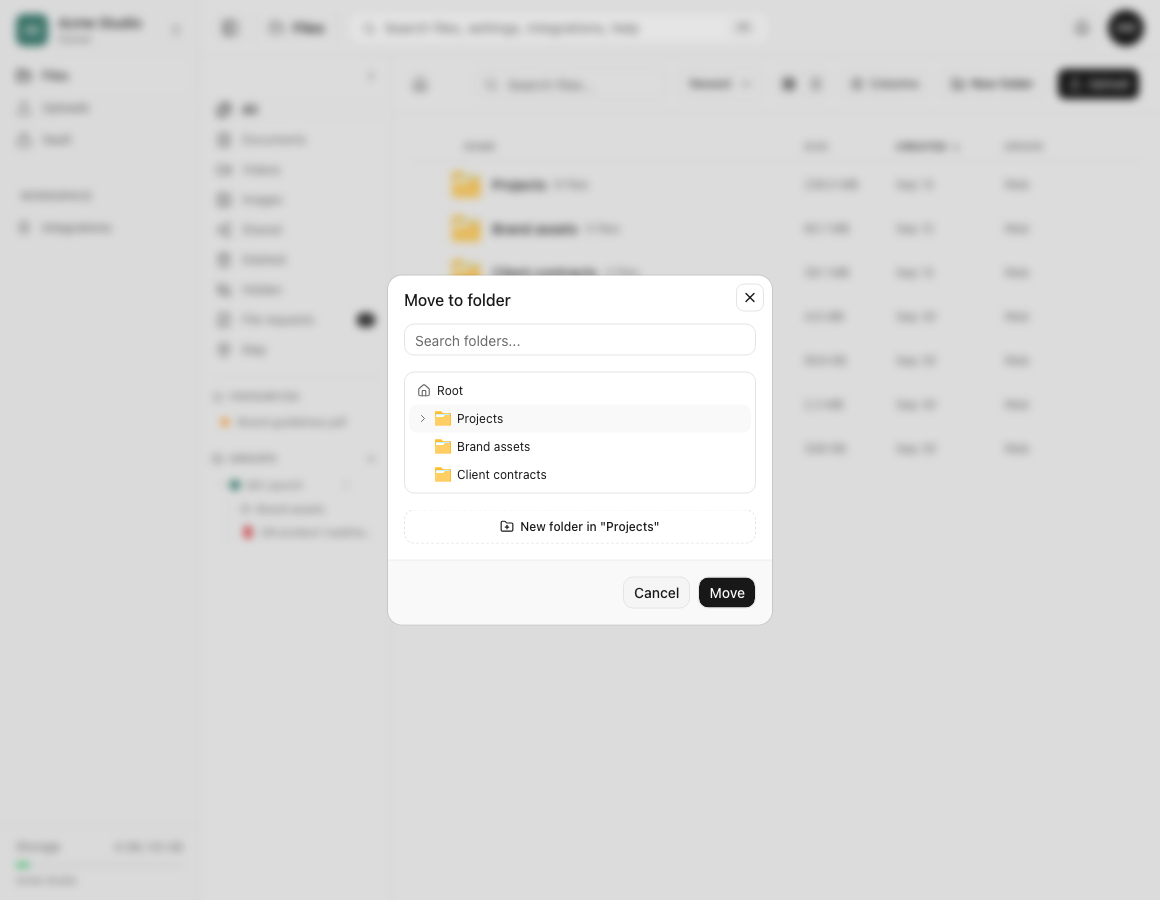
- Quando uno spostamento o un salvataggio apre un selettore, espandi Radice o una cartella visibile. Le sottocartelle vengono caricate un livello alla volta su richiesta, senza scaricare l’intero albero dello spazio di lavoro.
- Per una struttura con molti livelli, digita in Cerca cartelle…. La ricerca attende 250 ms dopo l’inserimento e restituisce al massimo 50 risultati del server, mostrando anche le cartelle superiori.
- Scegli la riga della destinazione esatta. Se puoi creare una cartella, usa Crea una cartella in “nome” o Crea una cartella alla radice; la conferma mostra Cartella creata e “nome” è pronta all’uso.
- Premi il pulsante di conferma dell’operazione solo dopo aver controllato la cartella evidenziata e il percorso di navigazione. Se chiudi la finestra prima di confermare, i file restano invariati.
Stati vuoti ed errori
Dopo il caricamento, un elenco vuoto alla radice mostra Ancora nessuna cartella. La ricerca può mostrare Nessuna cartella corrisponde a “ricerca”. Se la creazione non riesce, compare Impossibile creare la cartella. Se il ruolo o il blocco sono cambiati con il selettore aperto, aggiorna lo spazio di lavoro e ricrea il percorso senza presumere di poter scrivere nella cartella.
La scelta nel selettore non cambia la posizione principale in File. Navigare nel pannello principale non conferma uno spostamento o un salvataggio di archivio in sospeso.
Risultato previsto
Il percorso di navigazione in File indica la posizione dei contenuti aperti, mentre il selettore evidenzia la destinazione accessibile scelta. Nessun elemento cambia posizione finché non confermi l’operazione e questa va a buon fine.
Guide correlate
Ti è stata utile?
Caricamento delle valutazioni…
Quando voti, salviamo un cookie tecnico per un massimo di 180 giorni, così puoi cambiare la tua risposta.
Domande e risposte
Fai una domanda sui passaggi di questa guida. Le domande vengono revisionate prima della pubblicazione.
Non inserire dati dell’account, credenziali o file privati nelle domande pubbliche. Usa l’assistenza privata in questi casi.
Caricamento delle domande…
Accedi al tuo account dosya per fare una domanda.