拡張機能で保存したファイルをdosyaで確認する
完了したRecent savesの行から正確なファイルIDで開き、生成された名前、保存先、形式、内容を確認します。
最終確認日
スクリーンショットは英語版の画面です。
完了したRecent savesの行からは、アップロード時に返されたファイルIDでdosyaのファイルを直接開けます。拡張機能で保存を確認する最も確かな方法です。

手順
- ポップアップを開き、Recent savesで目的のファイル名を探します。完了した行には再試行のメッセージではなく、緑色のチェックが表示されます。
- フォルダー名と保存からの経過時間を確認し、行の本体を選択します。dosyaでそのファイルを指定する
app.dosya.dev/files?view=<fileId>が開きます。 - 保存先と生成されたファイル名を確認します。スクリーンショットは
.png、選択範囲は.txtで終わります。Webページの画像には、元の形式または推定された形式が使われます。 - スクリーンショットの場合は、保存された画像をキャプチャー時の表示領域と比較します。PNGには元のURLが別途記録されません。
- 選択範囲の場合は、
Title:、Source:、区切りの空行、選択したテキストを確認します。画像の場合は、実際に保存された画像のサイズと内容を比較します。 - すべて一致していればファイルを保持します。Copy linkは確認後に使ってください。共有リンクの作成やコピーでは、保存されたデータの内容は検証されません。
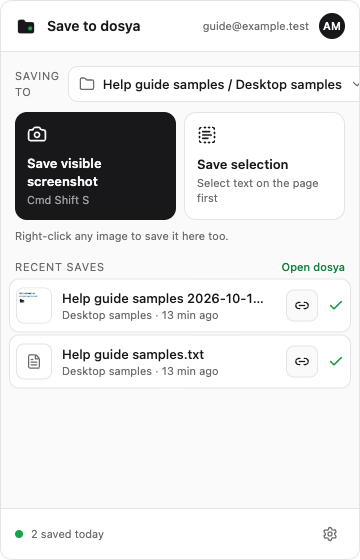
完了後の状態
完了した行から、名前、形式、フォルダー、内容がキャプチャー方法と一致するファイルが1件開きます。ファイルIDを指定したリンクがアップロードの確認に役立ちます。
ポップアップには最新の10件だけが表示されます。ローカルの項目記録は30日間保持されますが、失敗した行に添付されたデータは7日後に削除されます。
関連ガイド
この記事は役に立ちましたか?
評価の結果を読み込んでいます…
投票すると、回答を変更できるように、必要な投票用Cookieが最長180日間保存されます。
質問と回答
このガイドの手順について質問できます。質問は確認後に公開されます。
公開の質問には、アカウントの詳細、認証情報、非公開ファイルを含めないでください。これらについては 非公開サポート をご利用ください。
質問を読み込んでいます…
dosyaアカウントにサインインすると、質問を投稿できます。