Verificare in dosya un elemento salvato con l’estensione
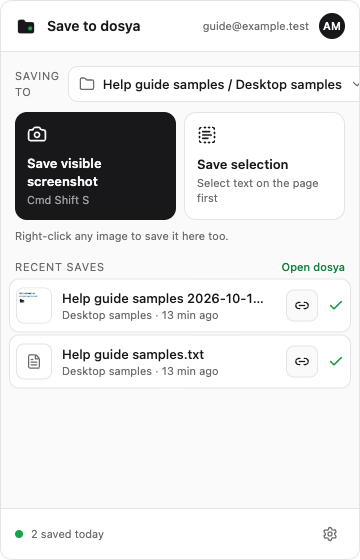
Apri la riga completata in Recent saves tramite l’ID esatto del file e verifica in dosya il nome generato, la destinazione, il tipo e il contenuto acquisito.
Ultima revisione
Gli screenshot mostrano l’interfaccia in inglese.
La riga completata in Recent saves è la conferma più affidabile dell’estensione perché apre l’ID esatto del file dosya restituito dal caricamento.

Procedura
- Apri il popup e trova il nome del file desiderato in Recent saves. Una riga completata ha un segno di spunta verde invece di un messaggio di nuovo tentativo.
- Leggi l’etichetta della cartella e il tempo relativo del salvataggio, poi seleziona la parte centrale della riga. dosya apre
app.dosya.dev/files?view=<fileId>per quel risultato esatto. - Verifica destinazione e nome generato. Gli screenshot terminano con
.png, le selezioni con.txte le immagini web usano il tipo della fonte o quello dedotto. - Per uno screenshot confronta i pixel salvati con l’area visibile acquisita in quel momento; il PNG non contiene una registrazione separata dell’URL sorgente.
- Per una selezione verifica
Title:,Source:, il separatore vuoto e il testo scelto. Per un’immagine confronta dimensioni e contenuto effettivamente salvati. - Conserva il file se tutte le verifiche concordano. Usa Copia il link solo dopo la verifica: creare o copiare un link di condivisione non convalida i byte archiviati.
Risultato previsto
La riga completata apre un file il cui nome, tipo, cartella e contenuto corrispondono al metodo di acquisizione. Il link all’ID esatto del file conferma il caricamento.
Nel popup appaiono solo le dieci righe più recenti. I record locali degli elementi restano per 30 giorni, mentre i dati blob allegati alle righe non riuscite vengono rimossi dopo sette giorni.
Guide correlate
Ti è stata utile?
Caricamento delle valutazioni…
Quando voti, salviamo un cookie tecnico per un massimo di 180 giorni, così puoi cambiare la tua risposta.
Domande e risposte
Fai una domanda sui passaggi di questa guida. Le domande vengono revisionate prima della pubblicazione.
Non inserire dati dell’account, credenziali o file privati nelle domande pubbliche. Usa l’assistenza privata in questi casi.
Caricamento delle domande…
Accedi al tuo account dosya per fare una domanda.