拡張機能がサインアウトした後にSave to dosyaを再接続する
ブラウザで新しい認可を開始し、dosyaの同意ページで許可してから、再びキャプチャーする前にアカウントと保存先フォルダーを確認します。
最終確認日
スクリーンショットは英語版の画面です。
拡張機能はウェブサイトとは別のdosyaセッションを保持します。ポップアップがサインアウト画面に戻った場合、または対応ブラウザの通知にSigned out of dosyaとSign in again from the popupが表示された場合は、再接続してください。

再接続する前に
- ブラウザのキャプチャーを保存するdosyaアカウントへのサインインを、パスキーや2段階認証の手順も含めて完了してください。
- 拡張機能をインストールしたブラウザのプロファイルを開いてください。別のプロファイルでは、拡張機能のストレージとセッションが別になります。
- 失敗した項目はアカウントの接続が復元されるまで操作しないでください。それ以前に再試行するとSigned outになります。
手順:アカウントを再接続する
- ブラウザのツールバーからSave to dosyaを開き、Sign in with dosyaを選択します。
- 拡張機能による
api.dosya.devとapp.dosya.devへのアクセスをブラウザから求められた場合は、この2つのdosyaオリジンを許可します。拒否するとポップアップはサインアウト状態のままとなり、dosya needs permission to reach api.dosya.dev to save filesと表示されます。 - 開いたウィンドウまたはタブで、通常どおりdosyaにサインインします。拡張機能が受け取るのは承認結果で、アカウントページに入力したパスワードは受け取りません。
- [browser]の「dosyaに保存」に接続でアクセスの一覧を確認し、許可を選択します。この接続では、ファイルの保存、フォルダーの作成、保存したファイルの共有リンクの作成ができます。コンテンツの削除、名前変更、移動、アカウントの変更、チームや請求の管理はできません。
- ポップアップに戻ります。Safariではタブへの引き継ぎ時にまずSave to dosya is connectedとYou can close this tabが表示されます。そのタブを閉じ、ツールバーのポップアップを開き直してください。
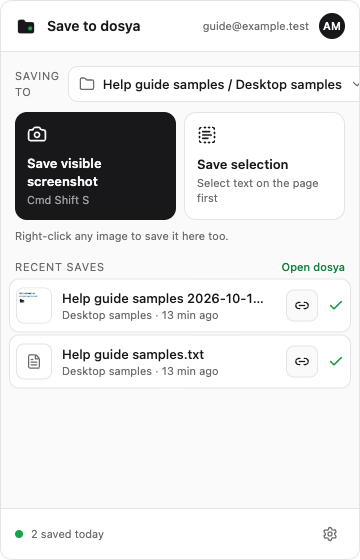
復元したセッションを確認する
ポップアップ上部のメールアドレスを確認し、Saving toに表示されるワークスペースとフォルダーを確認してください。トークンの期限が切れても通常は以前の保存先の設定がこのブラウザに残りますが、切断中にフォルダーの名前が変更されたり、削除されたり、アクセスできなくなったりしている場合があります。
差し支えのない内容で画面の表示範囲のスクリーンショットを1件作成し、Recent savesの行を確認してください。緑のチェックはクラウドへのアップロード完了を示します。完了した行を選択するとdosyaでファイルが開きます。失敗した項目にはRetry nowが残るため、新しいアカウントと保存先が正しいことを確認してから再試行してください。
完了時の状態
ツールバーのポップアップに目的のメールアドレス、アクセス可能なSaving toの場所、有効なキャプチャー操作が表示されます。小さなテストはそのフォルダーに1回保存され、Recent savesの完了した行から開けます。
再接続が完了しない場合
ポップアップにサインインページが表示されたままの場合。 古い同意画面のブックマークやコールバックタブではなく、現在のポップアップのSign in with dosyaボタンから開始してください。保留中の試行は5分間有効とみなされます。試行を中断した場合は、その時間が過ぎてからポップアップで再開してください。
同意ページにこのリンクは不完全ですと表示される場合。 ページを閉じてください。必要な状態とコールバックの値は拡張機能から渡されるため、コピーしたアドレスを手動で修正することはできません。
ページにToo many requestsと表示される場合。 認可の試行は1つのウェブセッションにつき15分間で10回までです。ボタンを繰り返し押すのをやめ、時間が経過してから再試行してください。
戻った後に別のアカウントが表示される場合。 ポップアップのSettingsメニューを開いてSign outを選択し、目的のアカウントを認可してください。明示的にサインアウトすると、その拡張機能のインストールから保存先、最近のフォルダー、保留中のキャプチャー、キャッシュされたフォルダーデータが消去されます。必要な保留中の作業を先に処理してください。
セッションが取り消され、繰り返しサインアウト状態になる場合。 ウェブアプリのプロフィール → セッションでブラウザ拡張機能のセッションを確認してください。古いセッションが意図的に取り消されたことを確認してから、新しい認可を開始してください。
関連ガイド
この記事は役に立ちましたか?
評価の結果を読み込んでいます…
投票すると、回答を変更できるように、必要な投票用Cookieが最長180日間保存されます。
質問と回答
このガイドの手順について質問できます。質問は確認後に公開されます。
公開の質問には、アカウントの詳細、認証情報、非公開ファイルを含めないでください。これらについては 非公開サポート をご利用ください。
質問を読み込んでいます…
dosyaアカウントにサインインすると、質問を投稿できます。