Riconnettere Save to dosya dopo la disconnessione
Avvia una nuova autorizzazione nel browser, approva la pagina di consenso dosya e verifica account e cartella di salvataggio prima di acquisire di nuovo.
Ultima revisione
Gli screenshot mostrano l’interfaccia in inglese.
L’estensione mantiene una sessione dosya separata dal sito web. Riconnettiti quando il popup torna alla schermata disconnessa o una notifica del browser supportato indica Disconnessione da dosya e Sign in again from the popup.

Prima di riconnetterti
- Completa l’accesso all’account dosya che deve ricevere le acquisizioni del browser, inclusi eventuali passkey o autenticazione a due fattori.
- Apri l’estensione nel profilo browser in cui è stata installata. Un altro profilo ha archiviazione e sessioni dell’estensione separate.
- Non intervenire sugli elementi non riusciti finché la connessione all’account non è ripristinata; altrimenti un nuovo tentativo terminerà con Disconnesso.
Riconnettere l’account
- Apri Salva su dosya dalla barra degli strumenti del browser e scegli Sign in with dosya.
- Se il browser chiede se l’estensione può raggiungere
api.dosya.deveapp.dosya.dev, approva entrambe le origini dosya. Rifiutare lascia il popup disconnesso e mostra dosya needs permission to reach api.dosya.dev to save files. - Completa il normale accesso dosya nella finestra o scheda aperta. L’estensione riceve il risultato approvato; non riceve mai la password inserita nella pagina dell’account.
- In Collega Salva su dosya per [browser], controlla l’elenco degli accessi e scegli Consenti. La connessione può salvare file, creare cartelle e creare un link di condivisione per un file salvato dall’estensione. Non può eliminare, rinominare o spostare contenuti, cambiare l’account o amministrare team e fatturazione.
- Torna al popup. Il passaggio tramite scheda di Safari mostra prima L’estensione Salva su dosya è collegata e You can close this tab; chiudi la scheda e riapri il popup dalla barra degli strumenti.
Verificare la sessione ripristinata
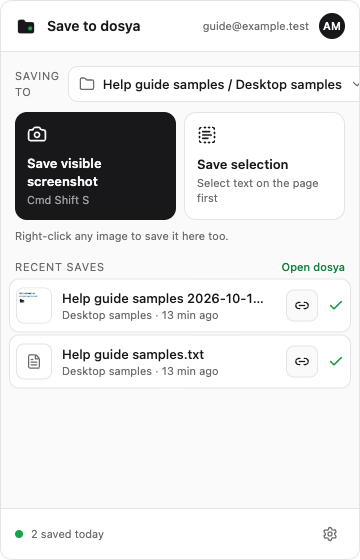
Controlla l’email nell’intestazione del popup, poi controlla per intero lo spazio di lavoro e la cartella in Saving to. Un token scaduto normalmente lascia la preferenza precedente in questo browser, ma la cartella può essere stata rinominata, rimossa o resa inaccessibile durante la disconnessione.
Acquisisci uno screenshot visibile innocuo e osserva la riga in Recent saves. Un segno di spunta verde indica che il caricamento cloud è completato; scegliere la riga completata apre il file in dosya. Gli elementi non riusciti mantengono Retry now, quindi riprovali solo quando il nuovo account e la destinazione sono corretti.
Risultato previsto
Il popup nella barra degli strumenti mostra l’email desiderata, una destinazione Saving to accessibile e controlli di acquisizione attivi. Una piccola prova raggiunge quella cartella una sola volta e si apre dalla riga completata in Recent saves.
Se la riconnessione non termina
Il popup mostra ancora la pagina di accesso. Parti dal pulsante attuale Sign in with dosya, non da un vecchio segnalibro di consenso o da una scheda di callback. Un tentativo in attesa è considerato corrente per cinque minuti; dopo averne abbandonato uno, attendi che scada e ricomincia dal popup.
La pagina di consenso indica Questo link è incompleto. Chiudila. I valori necessari di stato e callback provengono dall’estensione, quindi un indirizzo copiato non può essere corretto manualmente.
La pagina indica Too many requests. L’autorizzazione consente 10 tentativi in 15 minuti per una sessione web. Smetti di premere ripetutamente il pulsante e riprova dopo che l’intervallo è trascorso.
Al ritorno appare l’account sbagliato. Apri il menu Impostazioni del popup e scegli Esci, poi autorizza l’account desiderato. La disconnessione esplicita cancella destinazione, cartelle recenti, acquisizioni in attesa e dati delle cartelle in cache da quell’installazione dell’estensione: gestisci prima il lavoro in attesa che ti serve.
L’estensione continua a disconnettersi dopo la revoca della sessione. Nell’app web controlla Profilo → Sessioni per la sessione dell’estensione browser. Avvia una nuova autorizzazione dopo aver verificato che la vecchia sessione sia stata revocata intenzionalmente.
Guide correlate
Ti è stata utile?
Caricamento delle valutazioni…
Quando voti, salviamo un cookie tecnico per un massimo di 180 giorni, così puoi cambiare la tua risposta.
Domande e risposte
Fai una domanda sui passaggi di questa guida. Le domande vengono revisionate prima della pubblicazione.
Non inserire dati dell’account, credenziali o file privati nelle domande pubbliche. Usa l’assistenza privata in questi casi.
Caricamento delle domande…
Accedi al tuo account dosya per fare una domanda.