拡張機能のポップアップが開かない場合の対処
アップロードが未完了のローカルキャプチャーを保護しながら、ブラウザごとの有効化設定を確認してSave to dosyaのポップアップを復旧します。
最終確認日
スクリーンショットは英語版の画面です。
ポップアップ自体が表示されない場合、dosyaの診断情報も表示されません。まずインストール先のブラウザとプロフィールを確認し、拡張機能をリセットする前に未完了のローカルキャプチャーを保護してください。

手順
- 使用中のブラウザプロフィールに、Chrome、Edge、Firefox、Safariの公開ストアページから入手したSave to dosyaのバージョン0.1.3があることを確認してください。
- Chromeではツールバーの拡張機能メニューを開き、拡張機能を有効にしてピン留めしてください。Edgeでは拡張機能の画面で有効にし、ツールバーのアイコンをピン留めしてください。
- Firefoxではバージョン140以降を使い、アドオンを有効にしてピン留めしてください。ChromeとEdgeにはローカルで宣言された最低バージョンはありません。
- SafariではmacOS 13以降を使い、インストールされた拡張機能の親アプリを一度開いてから、Safariの設定 → 拡張機能でSave to dosyaを有効にしてください。
- 通常のタブに戻り、ツールバーのアイコンを選択してください。正常に動作すれば、上部にSave to dosyaがある設定されたサイズの360 × 560のポップアップが開きます。
- それでも表示されない場合は、無効化や再インストールの前にブラウザ、バージョン、プロフィールの詳細を記録してください。バッジや以前のポップアップに未完了の保存が示されていた場合は、リセットを避けてください。
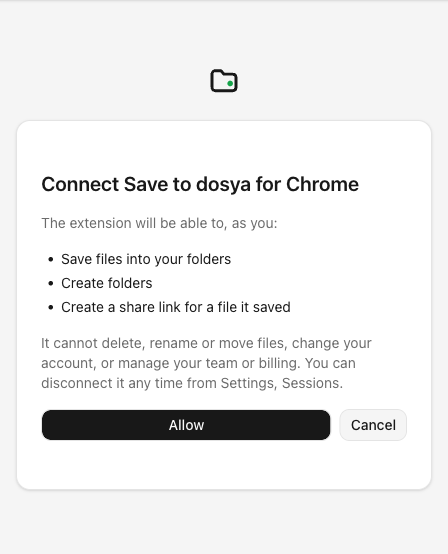
想定される結果
目的のプロフィールでツールバーの操作からポップアップが開きます。表示できないポップアップ内のエラーを想定せず、ブラウザでの有効化やプラットフォームの要件から原因を確認できます。
サインアウトすると、ローカルのキューにある行とキャプチャーしたデータが消去されます。すでに保存が完了したdosyaのファイルはウェブアプリで引き続き利用できます。
関連ガイド
この記事は役に立ちましたか?
評価の結果を読み込んでいます…
投票すると、回答を変更できるように、必要な投票用Cookieが最長180日間保存されます。
質問と回答
このガイドの手順について質問できます。質問は確認後に公開されます。
公開の質問には、アカウントの詳細、認証情報、非公開ファイルを含めないでください。これらについては 非公開サポート をご利用ください。
質問を読み込んでいます…
dosyaアカウントにサインインすると、質問を投稿できます。