Save to dosyaのブラウザ権限について
許可するアクセスを決める前に、拡張機能のアカウントアクセス、組み込みのブラウザ権限、サイトごとの画像権限の確認画面を確認します。
最終確認日
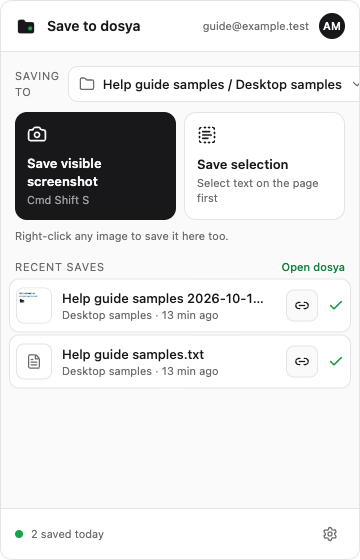
スクリーンショットは英語版の画面です。
Save to dosyaは3種類の異なるアクセスを使います。拡張機能に必要なブラウザの機能、dosyaで付与するアカウントへの同意、サイトが保存をブロックした場合に画像ホストへアクセスするための任意の権限です。1つを承認しても他の2つが自動的に許可されることはないため、それぞれ確認してください。

公開済み拡張機能のブラウザ機能
マニフェストは、製品の特定の機能のために次の権限をリクエストします。
| ブラウザ権限 | Save to dosyaでの用途 |
|---|---|
| activeTabとscripting | アクティブなタブで拡張機能を実行した後、選択した文章の読み取りや表示領域のキャプチャーを行います。 |
| contextMenus | 画像、選択したテキスト、表示中のスクリーンショットを保存するコマンドを追加します。 |
| storageとunlimitedStorage | 認可情報、保存場所の設定、キャプチャーしたデータ、再試行キューをブラウザに保持します。 |
| identity | ブラウザがこのAPIに対応している場合に、保護されたdosyaの認可の受け渡しを完了します。 |
| notifications | 拡張機能の通知に対応するプラットフォームで、保存の完了や失敗を通知します。 |
| alarms | キュー内のアップロードを毎分確認し、毎時クリーンアップを行います。 |
| offscreen | Chromiumではポップアップを離れてもアップロードを続行します。Firefoxではバックグラウンドで直接アップロードし、Safariでは対応する代替手段を使います。 |
必要なネットワークオリジンはhttps://api.dosya.dev/*とhttps://app.dosya.dev/*です。ストア配布版では、インストール時のホスト権限からウェブサイト全体へのアクセスが除かれています。その他のhttpまたはhttpsオリジンへのアクセスは任意で、画像を他の方法で取得できない場合に該当するホストに対してのみリクエストされます。
Firefox版にはFirefox 140以降が必要です。拡張機能はセッショントークンを保持し、保存するよう選択したページのコンテンツだけをアップロードするため、Firefoxのストアでの開示には認証情報とウェブサイトのコンテンツが記載されています。
アカウントへの同意で許可される操作
Sign in with dosyaを選択すると、[browser]の「dosyaに保存」に接続というタイトルのアカウントページが開きます。その許可ボタンにより、次の操作が可能なブラウザ拡張機能のセッションが発行されます。
- アクセスできるフォルダーへのファイルの保存
- ワークスペースのロールで許可されている場合のフォルダー作成
- 拡張機能で保存したファイルの共有リンクの作成
この範囲が限定された接続では、ファイルの削除、名前変更、移動はできません。アカウント設定の変更、チームメンバーの管理、請求の操作もできません。このインストールから接続する必要がなくなった場合は、後でプロフィール → セッションからブラウザセッションを無効化してください。
サイト固有の確認画面が表示される場合
選択したテキストの保存と表示領域のスクリーンショットの撮影には、クリックまたはショートカットによって付与されるアクティブなタブへの権限を使います。すべてのウェブサイトへの常時アクセスは必要ありません。
画像は、それを表示するページとは別のオリジンに置かれている場合があります。バックグラウンドでのリクエストと現在のページを使う代替手段の両方がブロックされると、失敗した行は保持されます。ポップアップには保存されたブロック済み画像ホストがすべてカンマ区切りで次のメッセージに表示されます。
表示されるメッセージ:A site blocked saving an image. Allow dosya to read images from [hosts]?
Allowを選択する前に、表示されたすべてのホストを確認してください。この操作は、現在表示されているすべてのHTTP(S)オリジンパターンを1回のブラウザ権限リクエストでまとめて要求し、画像のオリジンが承認済みの一覧と一致するブロックされた行を自動的に再試行します。Not nowは保存された一覧全体を閉じ、該当する行を失敗したままにして、後で手動で再試行できるようにします。表示されたオリジンへのアクセスを許可しても、無関係なドメインへのアクセスは許可されません。
手順:現在のアクセスを確認する
- ブラウザの拡張機能管理ページを開き、Save to dosyaを選択してください。
- 権限またはサイトアクセスのセクションを確認してください。ブラウザによって表現は異なりますが、手動で許可したウェブサイトはすべて、心当たりのある画像ホストに対応している必要があります。
- 必須のdosyaサービスの2つのオリジンと、任意のウェブサイトのオリジンを比較してください。
- dosyaでプロフィール → セッションを開き、拡張機能のセッションがこのブラウザのインストールに属していることを確認してください。
任意のサイトへのアクセスが不要になったら、権限を外してください。後でそのホストの画像を保存すると再び失敗し、新たにAllowを選択できる場合があります。dosyaサービスの2つのオリジンを外すとサインインとアップロードができなくなり、ブラウザで再び許可するまで再接続もできません。
想定される結果
ブラウザはdosyaのアプリとAPIのオリジンへのアクセスを保持し、それ以外に許可されたオリジンには画像保存という明確な用途があります。アカウントセッションは引き続き保存、フォルダー作成、単一ファイルの共有に限定されます。
権限に関する問題の対処
ファイルの保存にはapi.dosya.devへのアクセス権限が必要だとポップアップに表示される場合は、ブラウザの確認画面でdosyaの両方の公式オリジンを許可し、もう一度Sign in with dosyaを押してください。
キャプチャー時にThis page cannot be capturedと表示される場合は、通常のウェブサイトのタブを使ってください。ブラウザ設定、拡張機能ストアのページ、内部URL、一部の保護されたドキュメントでは、拡張機能のスクリプトの挿入や表示中のタブのキャプチャーが許可されません。
Allowを選択した後に画像のバナーが再表示される場合は、表示されたホストが引き続き画像を提供していることと、ブラウザにサイト権限が記録されていることを確認してください。ページが別のCDNホストから画像を読み込む場合があるため、取得元が変わると別途判断が必要になることがあります。
ファイルはdosyaに届くがフォルダーを作成できない場合は、ブラウザのアクセスは機能していますが、ワークスペースのロールにフォルダーを作成権限がありません。管理者にフォルダーの作成またはロールの調整を依頼してください。
関連ガイド
この記事は役に立ちましたか?
評価の結果を読み込んでいます…
投票すると、回答を変更できるように、必要な投票用Cookieが最長180日間保存されます。
質問と回答
このガイドの手順について質問できます。質問は確認後に公開されます。
公開の質問には、アカウントの詳細、認証情報、非公開ファイルを含めないでください。これらについては 非公開サポート をご利用ください。
質問を読み込んでいます…
dosyaアカウントにサインインすると、質問を投稿できます。