Correggere un popup dell’estensione che non si apre
Ripristina il popup Save to dosya con controlli specifici per il browser, proteggendo le acquisizioni locali non ancora caricate completamente.
Ultima revisione
Gli screenshot mostrano l’interfaccia in inglese.
Un popup che non viene mai visualizzato non può mostrare una diagnosi dosya. Controlla prima il browser per cui è installata l’estensione e il profilo, e proteggi le acquisizioni locali non completate prima di reimpostare l’estensione.

Procedura
- Verifica che il profilo browser attivo contenga Salva su dosya versione 0.1.3 dalla rispettiva pagina pubblicata per Chrome, Edge, Firefox o Safari.
- In Chrome apri il menu delle estensioni nella barra degli strumenti, attiva l’estensione e fissala; in Edge attivala in Estensioni e fissa l’icona sulla barra.
- In Firefox usa la versione 140 o successiva, attiva il componente aggiuntivo e fissalo. Chrome ed Edge non hanno una versione minima dichiarata localmente.
- Su Safari usa macOS 13 o successivo, apri una volta l’app contenitore installata e poi attiva Salva su dosya in Impostazioni Safari → Estensioni.
- Torna a una scheda ordinaria e scegli l’icona nella barra degli strumenti. Un’installazione funzionante apre il popup configurato da 360 × 560 con Salva su dosya in alto.
- Se ancora non appare, annota browser, versione e profilo prima di disattivare o reinstallare. Evita un ripristino se il badge o il popup precedente indicavano salvataggi non completati.
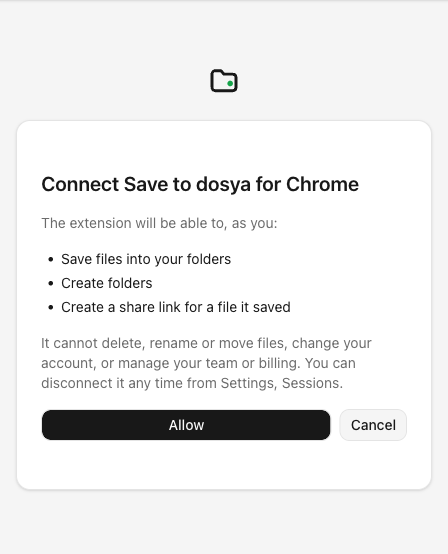
Risultato previsto
L’azione nella barra degli strumenti apre il popup nel profilo desiderato. L’attivazione nel browser o i requisiti della piattaforma spiegano i problemi senza inventare un errore nel popup che non potrebbe essere mostrato.
La disconnessione cancella le righe in coda locali e i blob acquisiti. I file dosya già completati restano disponibili nell’app web.
Guide correlate
Ti è stata utile?
Caricamento delle valutazioni…
Quando voti, salviamo un cookie tecnico per un massimo di 180 giorni, così puoi cambiare la tua risposta.
Domande e risposte
Fai una domanda sui passaggi di questa guida. Le domande vengono revisionate prima della pubblicazione.
Non inserire dati dell’account, credenziali o file privati nelle domande pubbliche. Usa l’assistenza privata in questi casi.
Caricamento delle domande…
Accedi al tuo account dosya per fare una domanda.