ページへの権限が拒否された場合の対処
対応していないページとブロックされた画像ホストを区別し、権限バナーのすべてのオリジンを確認して、該当する失敗した行を再試行します。
最終確認日
スクリーンショットは英語版の画面です。
ページのキャプチャー失敗と画像へのアクセスのブロックは別の状態です。オリジンへの権限をリクエストできるのは、HTTPまたはHTTPS画像がブロックされた場合だけです。

手順
- 失敗した行または通知を確認してください。This page cannot be capturedは、現在のブラウザページまたは内部ページが拡張機能にコンテンツを提供できないことを示します。
- この制限付きページのメッセージが表示された場合は、必要に応じて通常のHTTPまたはHTTPSページに移動してください。一般的なサイトアクセス設定を変更しても、ブラウザ自身のページはキャプチャーできません。
- 右クリックによる画像の保存がブロックされた場合は、ポップアップを開き直し、**A site blocked saving an image. Allow dosya to read images from
<hosts>?**を探してください。バナーには保存された複数のホストがカンマ区切りで表示される場合があります。 - 表示されたすべてのホストが、保存しようとした画像に属することを確認してください。Allowはバナーに表示中のすべてのオリジンを1回のブラウザ権限操作でリクエストします。Not nowは保存された一覧全体を閉じ、該当する行を失敗したままにします。
- 権限を付与したら、承認した一覧と画像のオリジンが一致するブロック済みの行を拡張機能に再試行させてください。ブラウザが復旧のため明示的に求める場合を除き、ページの再読み込みや、すべてのサイトへのアクセスの手動許可はしないでください。
- 完了した行を開き、目的の画像を確認してください。
data:、blob:、拡張機能のURLでは、このHTTPオリジンの権限リクエストは表示されません。
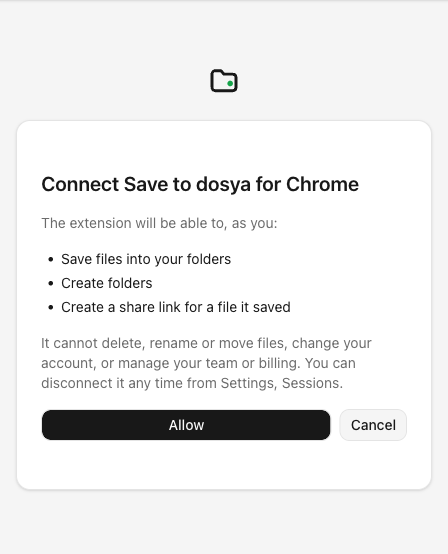
想定される結果
Allowを選択した場合にのみ、表示されたHTTP(S)オリジンの一覧への権限がリクエストされ、一致する行を再試行できます。対応していないブラウザページには引き続きThis page cannot be capturedと表示されます。
インストール済みの拡張機能には、すでにactiveTab、scripting、dosyaのAPIとアプリのホストへのアクセスがあります。任意の全サイトへのアクセスはインストール時にリクエストされません。
関連ガイド
この記事は役に立ちましたか?
評価の結果を読み込んでいます…
投票すると、回答を変更できるように、必要な投票用Cookieが最長180日間保存されます。
質問と回答
このガイドの手順について質問できます。質問は確認後に公開されます。
公開の質問には、アカウントの詳細、認証情報、非公開ファイルを含めないでください。これらについては 非公開サポート をご利用ください。
質問を読み込んでいます…
dosyaアカウントにサインインすると、質問を投稿できます。