Capire i permessi del browser per Save to dosya
Esamina accesso all’account, permessi integrati del browser e richiesta per le immagini di singoli siti prima di decidere cosa consentire.
Ultima revisione
Gli screenshot mostrano l’interfaccia in inglese.
Save to dosya usa tre tipi distinti di accesso: capacità del browser necessarie all’estensione, consenso all’account concesso su dosya e accesso opzionale all’host di un’immagine quando il sito ne blocca il salvataggio. Esaminali separatamente: un’approvazione non concede automaticamente gli altri due.

Capacità del browser nell’estensione pubblicata
Il manifest richiede queste capacità per funzioni specifiche:
| Permesso del browser | Perché Save to dosya lo usa |
|---|---|
| activeTab e scripting | Leggere un brano selezionato o acquisire l’area visibile dopo che avvii l’estensione sulla scheda attiva. |
| contextMenus | Aggiungere comandi per salvare un’immagine, testo selezionato o screenshot visibile. |
| storage e unlimitedStorage | Conservare nel browser autorizzazione, preferenze di destinazione, byte acquisiti e coda dei tentativi. |
| identity | Completare il passaggio protetto di autorizzazione dosya dove il browser supporta quell’API. |
| notifications | Segnalare salvataggi completati ed errori sulle piattaforme che offrono notifiche per estensioni. |
| alarms | Controllare i caricamenti in coda ogni minuto ed eseguire la pulizia ogni ora. |
| offscreen | Consentire ai caricamenti Chromium di continuare lontano dal popup; Firefox carica direttamente in background e Safari usa l’alternativa supportata. |
Le origini di rete richieste sono https://api.dosya.dev/* e https://app.dosya.dev/*. Il pacchetto dello store rimuove l’accesso generalizzato ai siti dai permessi host richiesti all’installazione. L’accesso ad altre origini http o https è opzionale e richiesto solo per l’host interessato quando un’immagine non può essere recuperata altrimenti.
Le versioni Firefox richiedono Firefox 140 o successivo. L’informativa dello store Firefox indica informazioni di autenticazione e contenuto dei siti perché l’estensione conserva il token di sessione e carica solo il contenuto della pagina che scegli di salvare.
Cosa consente il consenso dell’account
Scegliendo Sign in with dosya si apre una pagina dell’account intitolata Connect Save to dosya for [browser]. Il pulsante Consenti crea una sessione dell’estensione che può:
- salvare file nelle cartelle a cui puoi accedere;
- creare cartelle quando il ruolo dello spazio di lavoro lo consente;
- creare un link di condivisione per un file salvato dall’estensione.
Questa connessione limitata non può eliminare, rinominare o spostare file. Non può nemmeno cambiare le impostazioni dell’account, gestire i membri del team o la fatturazione. Revoca in seguito la sessione del browser da Profilo → Sessioni se l’installazione non deve più collegarsi.
Quando compare una richiesta per un sito
Il salvataggio del testo selezionato e l’acquisizione di uno screenshot visibile usano l’autorizzazione della scheda attiva creata dal clic o dalla scorciatoia. Non richiedono accesso permanente a ogni sito.
Un’immagine può essere ospitata su un’origine diversa dalla pagina che la mostra. Se sia la richiesta in background sia l’alternativa dalla pagina corrente sono bloccate, la riga fallita viene conservata. Il popup elenca tutti gli host bloccati salvati, separati da virgole, in questo messaggio:
Messaggio: A site blocked saving an image. Allow dosya to read images from [hosts]?
Esamina ogni host mostrato prima di scegliere Consenti. L’azione richiede insieme tutti i pattern di origine HTTP(S) visualizzati in un’unica richiesta di permesso del browser, poi riprova automaticamente le righe bloccate le cui origini delle immagini corrispondono all’elenco approvato. Non ora elimina l’intero elenco salvato e lascia le righe fallite per un tentativo intenzionale. L’accesso alle origini mostrate non autorizza domini non correlati.
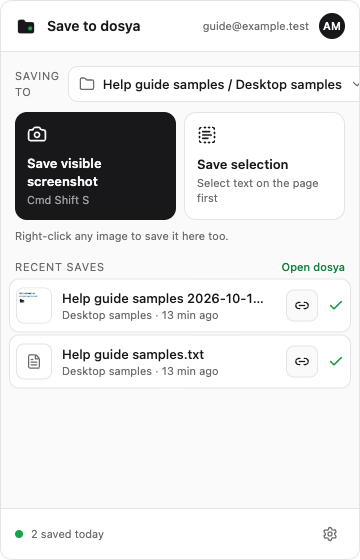
Passaggi: controllare l’accesso corrente
- Apri la pagina di gestione delle estensioni del browser e scegli Salva su dosya.
- Esamina la sezione dei permessi o dell’accesso ai siti. La formulazione varia tra browser, ma ogni sito autorizzato manualmente dovrebbe corrispondere a un host di immagini riconoscibile.
- Confronta le due origini richieste del servizio dosya con eventuali origini opzionali dei siti.
- Apri Profilo → Sessioni in dosya e verifica che la sessione dell’estensione appartenga a questa installazione del browser.
Rimuovi l’accesso a un sito opzionale quando non serve più. Un’immagine successiva di quell’host può fallire di nuovo e mostrare una nuova scelta Consenti. Rimuovere le due origini del servizio dosya impedisce accesso e caricamenti; il collegamento non funzionerà finché il browser non le concede nuovamente.
Risultato previsto
Il browser conserva l’accesso alle origini dell’app dosya e dell’API; ogni altra origine autorizzata ha uno scopo noto di salvataggio immagini. La sessione dell’account resta limitata a salvataggio, creazione di cartelle e condivisione di singoli file.
Risolvere gli errori di permesso
Il popup dice che dosya richiede il permesso di raggiungere api.dosya.dev per salvare i file. Accetta la richiesta del browser per entrambe le origini ufficiali dosya, poi premi di nuovo Sign in with dosya.
Un’acquisizione mostra This page cannot be captured. Usa una normale scheda di un sito. Impostazioni del browser, store delle estensioni, URL interni e alcuni documenti protetti non consentono script dell’estensione iniettati o acquisizione della scheda visibile.
Il banner dell’immagine torna dopo Allow. Verifica che l’host indicato serva ancora l’immagine e che il browser ne abbia registrato il permesso. Una pagina può caricare un’immagine da un altro host CDN, quindi una sorgente cambiata può richiedere una decisione separata.
Un file arriva a dosya ma la creazione della cartella fallisce. L’accesso del browser funziona; al ruolo dello spazio di lavoro manca Crea cartelle. Chiedi a un amministratore di creare la cartella o modificare il ruolo.
Guide correlate
Ti è stata utile?
Caricamento delle valutazioni…
Quando voti, salviamo un cookie tecnico per un massimo di 180 giorni, così puoi cambiare la tua risposta.
Domande e risposte
Fai una domanda sui passaggi di questa guida. Le domande vengono revisionate prima della pubblicazione.
Non inserire dati dell’account, credenziali o file privati nelle domande pubbliche. Usa l’assistenza privata in questi casi.
Caricamento delle domande…
Accedi al tuo account dosya per fare una domanda.