拡張機能のアカウントとワークスペースを確認
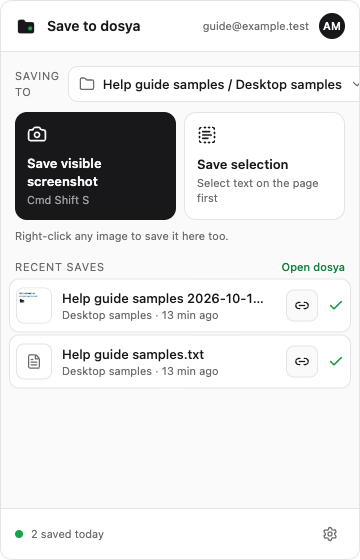
キャプチャ前にサインイン中のメールアドレスとSaving toの保存先を確認し、ブラウザからキューに追加するアイテムのワークスペースとフォルダーを確かめます。
最終確認日
スクリーンショットは英語版の画面です。
拡張機能ではアカウントと保存先を2か所に表示します。ヘッダーのアカウントボタンにはサインイン中のメールアドレスが表示され、Saving toには次のキャプチャで使うワークスペースとフォルダーが表示されます。

手順
- キャプチャを保存するブラウザのプロファイルでSave to dosyaを開き、Accountボタンに表示されるメールアドレスを確認してください。
- Saving toの値を確認してください。
<workspace> / <folder>の形式で表示されます。保存先が保存されていない場合、ボタンにはChoose a folderと表示されます。 - 保存先の行を選択してください。Choose a folderで選択欄が表示された場合はワークスペースを切り替え、フォルダー一覧を検索して目的のフォルダーを選んでください。
- アカウントに保存済みの選択がない場合は、自動選択されたルートをよく確認してください。拡張機能は対象となる暗号化されていない最初のワークスペースを選びます。Vaultワークスペースは選択できません。
- 機密情報を含まないテスト用アイテムを1件キャプチャしてください。その後Saving toを変更しても、変更は以降のキャプチャに適用され、キューに追加済みのテストは移動しません。
- 完了したテストのRecent savesの行を開き、フォルダーの表示が手順3で選んだワークスペースとフォルダーに一致することを確認してください。
結果
ポップアップに目的のメールアドレスと<workspace> / <folder>が表示され、完了したテストをその保存先で開けます。ポップアップを閉じて開き直しても選択は保持されます。
最近の保存先は5件のみ保持されます。対象のワークスペースが1つの場合、フォルダー選択画面にワークスペースの選択欄は表示されません。
関連ガイド
この記事は役に立ちましたか?
評価の結果を読み込んでいます…
投票すると、回答を変更できるように、必要な投票用Cookieが最長180日間保存されます。
質問と回答
このガイドの手順について質問できます。質問は確認後に公開されます。
公開の質問には、アカウントの詳細、認証情報、非公開ファイルを含めないでください。これらについては 非公開サポート をご利用ください。
質問を読み込んでいます…
dosyaアカウントにサインインすると、質問を投稿できます。