Verificare account e spazio di lavoro dell’estensione
Controlla l’email dell’account connesso e la destinazione Saving to prima dell’acquisizione, poi verifica lo spazio di lavoro e la cartella usati dall’elemento in coda.
Ultima revisione
Gli screenshot mostrano l’interfaccia in inglese.
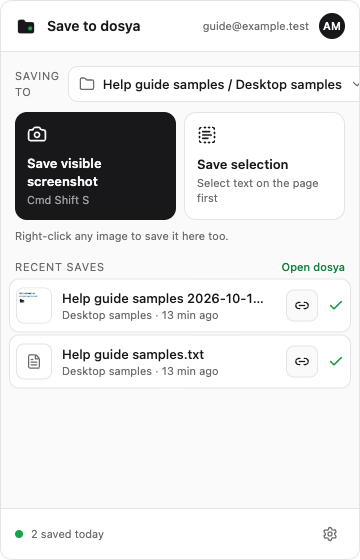
L’estensione mostra identità e destinazione in due punti: il pulsante dell’account nell’intestazione contiene l’email dell’account connesso, mentre Saving to identifica spazio di lavoro e cartella usati dalla prossima acquisizione.

Procedura
- Apri Salva su dosya nel profilo del browser da usare per l’acquisizione e leggi l’email mostrata dal pulsante Account.
- Leggi il valore sotto Saving to. Appare come
<workspace> / <folder>; se non è salvata alcuna destinazione, il pulsante indica Choose a folder. - Scegli la riga della destinazione. In Choose a folder, cambia spazio di lavoro se appare il selettore, cerca nell’elenco delle cartelle e scegli quella desiderata.
- Se l’account non ha una scelta salvata, controlla attentamente la radice scelta automaticamente. L’estensione sceglie il primo spazio di lavoro idoneo non cifrato; gli spazi Vault non vengono offerti.
- Acquisisci un elemento di prova non sensibile. Cambiare Saving to in seguito influisce sulle acquisizioni successive e non sposta la prova già in coda.
- Apri la riga completata in Recent saves e verifica che l’etichetta della cartella corrisponda allo spazio di lavoro e alla cartella scelti al passaggio 3.
Risultato previsto
Il popup mostra l’email desiderata e <workspace> / <folder> e la prova completata si apre in quella destinazione. La scelta rimane dopo la chiusura e la riapertura del popup.
Vengono conservate solo cinque destinazioni recenti. Quando c’è un solo spazio di lavoro idoneo, il selettore delle cartelle potrebbe non mostrare un selettore degli spazi di lavoro.
Guide correlate
Ti è stata utile?
Caricamento delle valutazioni…
Quando voti, salviamo un cookie tecnico per un massimo di 180 giorni, così puoi cambiare la tua risposta.
Domande e risposte
Fai una domanda sui passaggi di questa guida. Le domande vengono revisionate prima della pubblicazione.
Non inserire dati dell’account, credenziali o file privati nelle domande pubbliche. Usa l’assistenza privata in questi casi.
Caricamento delle domande…
Accedi al tuo account dosya per fare una domanda.