Uzantı hesabını ve çalışma alanını doğrulayın
Yakalamadan önce oturum e-postasını ve Saving to hedefini kontrol edin. Kuyruktaki öğenin kullanacağı çalışma alanını ve klasörü doğrulayın.
Son inceleme
Ekran görüntülerinde İngilizce arayüz gösterilir.
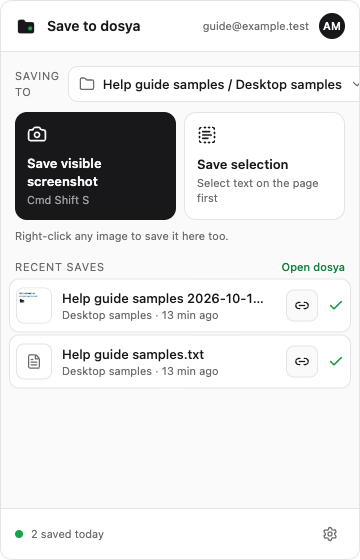
Uzantı kimliği ve hedefi iki yerde gösterir. Başlıktaki hesap düğmesi oturum e-postasını içerir. Saving to, sonraki yakalamanın kullanacağı çalışma alanını ve klasörü belirtir.

Adımlar
- Yakalamanın ait olması gereken tarayıcı profilinde Save to dosya penceresini açın. Account düğmesindeki e-postayı okuyun.
- Saving to değerini okuyun.
<workspace> / <folder>biçimindedir. Kayıtlı hedef yoksa düğmede Choose a folder yazar. - Hedef satırını seçin. Choose a folder içinde seçici görünüyorsa çalışma alanını değiştirin. Klasör listesinde arayıp amaçlanan klasörü seçin.
- Hesabın kayıtlı seçimi yoksa otomatik seçilen kökü dikkatle kontrol edin. Uzantı ilk uygun şifreli olmayan çalışma alanını seçer. Vault çalışma alanları sunulmaz.
- Hassas olmayan tek test öğesi yakalayın. Sonradan Saving to hedefini değiştirmek sonraki yakalamaları etkiler. Kuyruktaki testi taşımaz.
- Tamamlanan Recent saves satırını açın. Klasör etiketinin 3. adımda seçilen çalışma alanı ve klasörle eşleştiğini doğrulayın.
Beklenen sonuç
Pencere amaçlanan e-postayı ve <workspace> / <folder> hedefini gösterir. Tamamlanan test o hedefte açılır. Seçim pencereyi kapatıp açınca korunur.
Yalnızca son beş hedef tutulur. Tek uygun çalışma alanı varsa klasör seçicinin çalışma alanı seçicisini göstermesi gerekmez.
İlgili kılavuzlar
Bu rehber yararlı oldu mu?
Değerlendirmeler yükleniyor…
Yanıtınızı değiştirebilmeniz için oy verdiğinizde gerekli bir oylama çerezi kaydedilir. Bu çerez en fazla 180 gün saklanır.
Sorular ve yanıtlar
Bu rehberdeki adımlar hakkında soru sorun. Sorular yayımlanmadan önce incelenir.
Herkese açık sorularda hesap bilgisi, erişim bilgisi veya özel dosya paylaşmayın. Bunlar için özel destek kanalını kullanın.
Sorular yükleniyor…
dosya.dev hesabınızda oturum açın ve sorunuzu sorun.