拡張機能で表示中の画面をキャプチャ
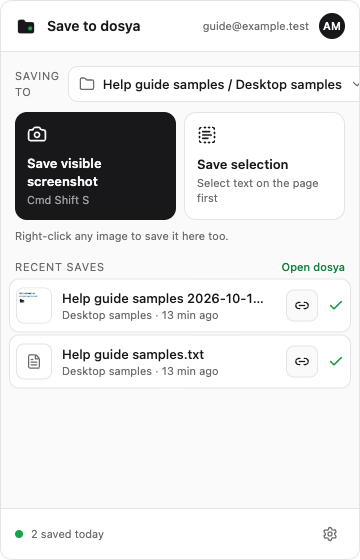
ブラウザの表示範囲をキャプチャし、50 MiBを超える場合に再開可能なアップロードについて表示される拒否を確認し、完成したPNGをRecent savesから安全に確認します。
最終確認日
スクリーンショットは英語版の画面です。
表示中の画面のキャプチャでは、Save visible screenshotを選択した瞬間のブラウザの表示範囲がそのまま記録されます。拡張機能はPNGをすぐにキューに追加するため、保存を始める前に画面を整えてください。

手順
- 画像に含めたくないメニュー、Cookieの通知、アカウント情報、プライベートなオーバーレイを閉じ、残したい表示範囲までページをスクロールしてください。
- Save to dosyaを開き、アカウントのメールアドレスとSaving toのワークスペース、フォルダーを確認してください。保存先が違う場合は、キャプチャ前にChoose a folderで変更してください。
- Save visible screenshotを選択してください。ポップアップにはmacOSではCmd Shift S、それ以外ではCtrl Shift Sと表示されますが、このショートカットは選択中のテキストを優先して保存します。ページ内でテキストを選択中の場合はボタンを使ってください。
- 同じ表示範囲を再度キャプチャせず、キューの行が完了するまで待ってください。一括アップロードでは50 MiBを超えるPNGが拒否され、Files over 50 MB use /api/upload/init and the resumable uploadと表示されます。制限されたブラウザページではThis page cannot be capturedと表示されます。
- Recent savesで生成されたPNGを探してください。名前は
<page title> YYYY-MM-DD HH.MM.pngの形式です。ファイル名に使えない文字はハイフンに置き換わり、使用できないタイトルはuntitledになります。 - 完了した行を開き、保存されたPNGと準備した表示範囲を比較してください。ブラウザの通知にSaved to dosyaと表示されることもありますが、Safariではポップアップで確認します。
結果
キャプチャ前に選択した保存先にある完成したPNGをRecent savesから開けます。PNGには表示範囲だけが含まれ、日時付きのファイル名が生成され、キューに1件の受領情報が記録されます。
行にWaiting for networkと表示された場合は、キャプチャをキューに残してください。最終的に失敗した場合は、新たにキャプチャせず、その行のRetry nowを使ってください。
関連ガイド
この記事は役に立ちましたか?
評価の結果を読み込んでいます…
投票すると、回答を変更できるように、必要な投票用Cookieが最長180日間保存されます。
質問と回答
このガイドの手順について質問できます。質問は確認後に公開されます。
公開の質問には、アカウントの詳細、認証情報、非公開ファイルを含めないでください。これらについては 非公開サポート をご利用ください。
質問を読み込んでいます…
dosyaアカウントにサインインすると、質問を投稿できます。