Acquisire la pagina visibile con l’estensione
Acquisisci l’area visibile del browser, riconosci il rifiuto che richiede un caricamento riprendibile oltre 50 MiB e verifica il PNG completato da Recent saves.
Ultima revisione
Gli screenshot mostrano l’interfaccia in inglese.
L’acquisizione della pagina visibile registra esattamente l’area del browser visibile quando scegli Salva screenshot visibile. L’estensione mette subito in coda il PNG, quindi prepara la pagina prima di avviare il salvataggio.

Procedura
- Chiudi menu, avvisi sui cookie, dettagli dell’account o sovrapposizioni private che non devono apparire nell’immagine, poi scorri fino all’area esatta da conservare.
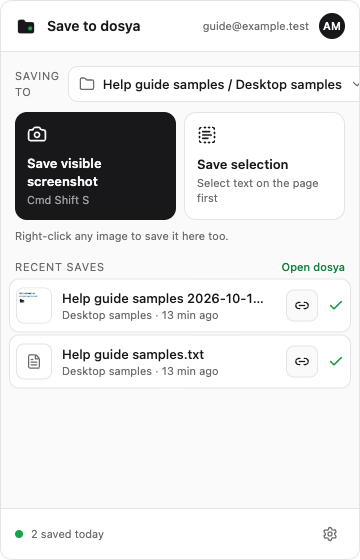
- Apri Salva su dosya e leggi l’email dell’account e lo spazio di lavoro e la cartella in Saving to. Usa Choose a folder prima dell’acquisizione se la destinazione è errata.
- Scegli Salva screenshot visibile. Il popup mostra Cmd Shift S su macOS e Ctrl Shift S altrove, ma la scorciatoia salva prima il testo selezionato; usa il pulsante quando c’è una selezione nella pagina.
- Lascia terminare la riga in coda invece di acquisire di nuovo la stessa area. Il percorso di caricamento singolo rifiuta un PNG oltre 50 MiB con Files over 50 MB use /api/upload/init and the resumable upload; una pagina browser limitata mostra This page cannot be captured.
- Trova il PNG generato in Recent saves. Il nome segue
<page title> YYYY-MM-DD HH.MM.png; i caratteri non sicuri diventano trattini e un titolo inutilizzabile diventauntitled. - Apri la riga completata e confronta il PNG salvato con l’area preparata. Le notifiche del browser possono anche indicare Salvato in dosya, ma su Safari la verifica avviene nel popup.
Risultato previsto
Apri il PNG completato da Recent saves nella destinazione scelta prima dell’acquisizione. Contiene solo l’area visibile, usa il nome generato con data e ora e ha una conferma in coda.
Se la riga indica Waiting for network, lascia l’acquisizione in coda. Dopo un errore definitivo usa Retry now sulla riga invece di creare un’altra acquisizione.
Guide correlate
Ti è stata utile?
Caricamento delle valutazioni…
Quando voti, salviamo un cookie tecnico per un massimo di 180 giorni, così puoi cambiare la tua risposta.
Domande e risposte
Fai una domanda sui passaggi di questa guida. Le domande vengono revisionate prima della pubblicazione.
Non inserire dati dell’account, credenziali o file privati nelle domande pubbliche. Usa l’assistenza privata in questi casi.
Caricamento delle domande…
Accedi al tuo account dosya per fare una domanda.