デスクトップの問題を報告する
サインインした状態でデスクトップのバグを報告します。診断情報、スクリーンショット、ログ末尾の添付を選び、含める個人情報を管理できます。
最終確認日
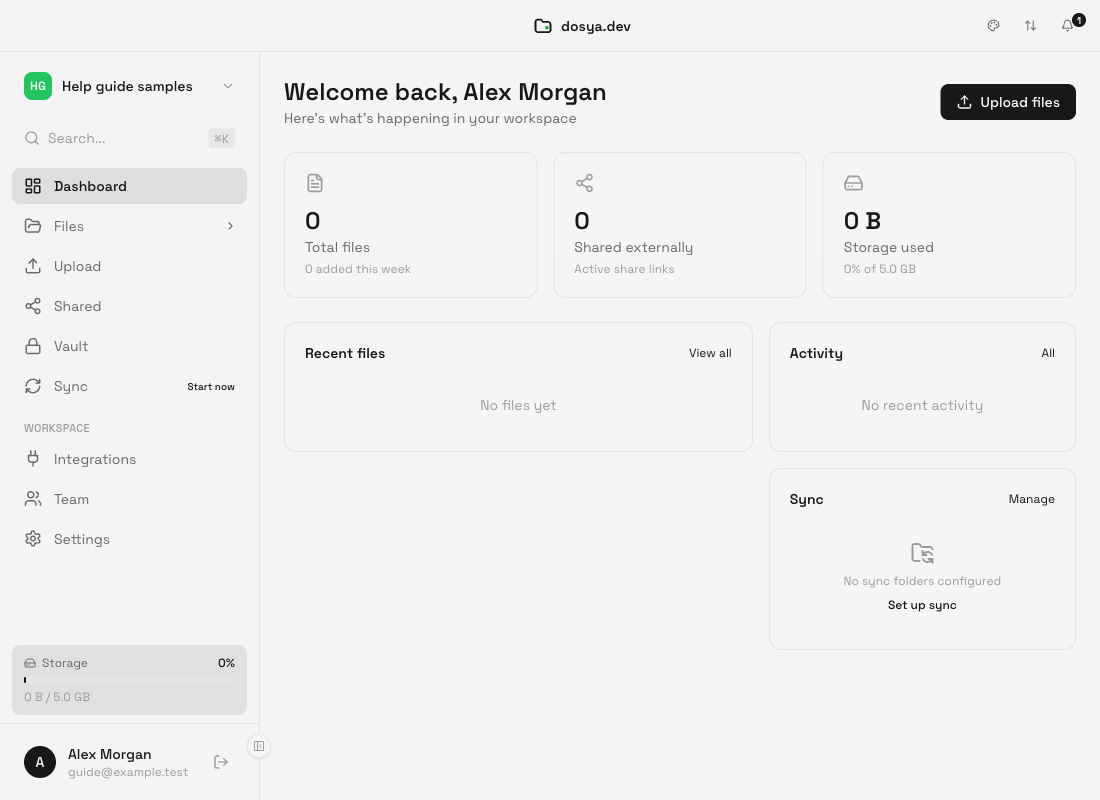
スクリーンショットは英語版の画面です。
デスクトップの報告機能では、サインイン中のアカウントに非公開のサポートチケットを作成します。説明文、現在のウィンドウのスクリーンショット、診断情報または最近のアプリログの3種類を管理できます。スクリーンショットと診断情報またはログは任意です。

始める前に
- 問題を一度再現し、期待した動作、実際の動作、問題を起こす最短の手順を記録してください。
- 先にサインインしてください。サインアウト中はダイアログに**まずサインインしてから、ヘルプ→問題を報告をもう一度開いてください。報告はアカウントのサポートチケットとして送信されます。**と表示されます。
- 表示中のウィンドウと説明文から、パスワード、リカバリーキー、APIトークン、個人ファイルの内容を取り除いてください。
- サインインしていれば、どのプランでも報告を作成できます。APIでは1アカウントにつき1時間に新規チケット5件、未クローズのチケットは最大10件までです。
手順
- ヘルプ → 問題を報告…を開きます。ダイアログのタイトルはバグを報告で、Webで追跡できるサポートチケットを作成すると説明しています。
- **何が起きましたか?どのような結果を期待していましたか?**に正確な手順と問題が起きた時刻を入力します。デスクトップアプリの送信本文は9,500文字までで、サーバーの上限10,000文字に余裕を残します。
- このウィンドウのスクリーンショットを添付を確認します。初期設定でオンになっており、報告を送信を押したときだけウィンドウを撮影します。表示内容に非公開の情報がある場合はチェックを外してください。
- サポートに必要な場合を除き、**最近のログを含める(ログの行数:200)**はオフのままにします。デスクトップログの末尾から最大64 KiBを読み取り、最新の200行を残します。ログには同期フォルダー内の名前が含まれる場合があります。
- 診断情報を確認し、必要に応じて含めるのチェックを外します。カードにはアプリのバージョン、配布形式とCPUアーキテクチャ、OSのリリース、ロケール、ワークスペースID、ページパス、エラー参照、エラーメッセージ、件数のみの同期概要が含まれる場合があります。
- 報告を送信を選択します。任意データの読み取りとチケットのアップロードが終わるまで、ダイアログを開いたままにしてください。
プライバシーと容量
診断情報では、ファイルURLと一般的なmacOS、Linux、Windowsのユーザーパスを**
スクリーンショットはwindow.jpgという1件のJPEGとして送信されます。撮影できない場合や4,500,000バイトを超える場合も報告は送信され、dosyaにスクリーンショットを省略しましたと理由が表示されます。サポートのエンドポイントは1件あたり最大5 MiB(5 × 1024 × 1024バイト)の画像を3件まで受け付けますが、このデスクトップフォームが送るのはウィンドウの画像1件だけです。
送信と復旧
送信に成功するとダイアログが閉じ、報告を送信しましたと表示されます。チケットIDがある場合はその先頭8文字がメッセージに含まれ、サポートからアカウントのメールアドレスに返信する旨が表示されます。報告はオープン状態のサポートチケットとして保存されます。Webのサポート画面で追跡またはクローズできます。
送信できなかった場合、ダイアログは開いたままで、**報告を送信できませんでした。**と返された理由が表示されます。説明文を残す必要がある場合は、再起動前にコピーしてください。送信後はこのダイアログから報告を取り消せません。Webでチケットをクローズするか、訂正を追加してください。
完了後の状態
説明文と、オンのままにした任意データだけを含むバグチケットが1件作成されます。有効なワークスペースのIDは、サインイン中のユーザーが引き続きそのメンバーである場合にのみ添付されます。確認用の参照番号が表示され、その後のサポートからの返信はアカウントのメールアドレスに届きます。
関連ガイド
この記事は役に立ちましたか?
評価の結果を読み込んでいます…
投票すると、回答を変更できるように、必要な投票用Cookieが最長180日間保存されます。
質問と回答
このガイドの手順について質問できます。質問は確認後に公開されます。
公開の質問には、アカウントの詳細、認証情報、非公開ファイルを含めないでください。これらについては 非公開サポート をご利用ください。
質問を読み込んでいます…
dosyaアカウントにサインインすると、質問を投稿できます。