スリープやネットワークの変更後に同期を再接続する
Wi-Fi、スリープ、プロキシ、セッションによる中断後にデスクトップ同期を復旧します。自動再試行のタイミングを把握し、両端で再開したファイルを確認します。
最終確認日
スクリーンショットは英語版の画面です。
dosyaがサービスに接続できない場合、対象のペアをオフラインとして待機させ、接続が戻ると再開します。実際のメッセージは**現在「dosya.dev」に接続できません。接続が戻ると同期が自動的に再開されます。**です。ネットワークを復旧する間、アプリを起動したままにしてください。

はじめる前に
- 対象のローカルフォルダーまたは外部ドライブが引き続きマウントされていることを確認してください。ネットワークの復旧では、見つからないローカルパスは修復できません。
- 再起動する前に、行のステータスとエラーのツールチップ全体を控えてください。オフライン、待機中、権限が必要、要確認、エラーにはそれぞれ異なる対応が必要です。
- 復旧中は、途中までのローカルファイルとdosyaの一時データをそのまま残してください。削除すると、ダウンロードの再開に必要な状態が失われる場合があります。
- 再接続後もワークスペースとファイルの権限は適用されます。認証済みのメンバーでもアクセス権限が不足している場合は、Wi-Fiの復旧だけでは解決しません。
手順
- 同期 → 概要を開き、クラウドフォルダーとローカルパスからペアを特定します。ステータス自体を読み込めない場合、ページに同期のステータスを読み取れませんでした。と「dosya」は同期エンジンにアクセスできませんでした。「dosya」を再起動してみてください。が表示されます。再起動する前に再試行を選択します。
- Wi-Fi、Ethernet、VPNまたはプロキシへの接続を復旧します。通常のdosyaワークスペース画面を開き、サービスに接続できることを確認します。代わりのペアは作成しないでください。
- デスクトップのプロセスを起動したままにします。ネットワークリクエストで再試行可能な障害が発生すると、約1秒、3秒、8秒の間隔で再試行します。待機中のオフラインペアはエンジンの30秒ごとの復旧サイクルで確認されます。
- ブラウザの
onlineイベントまたはコンピューターの復帰時には、直ちに復旧処理が要求され、キャッシュされたプロキシの判定が消去されます。それ以外の場合、変更されたプロキシ経路は再計算まで最大60秒キャッシュに残ることがあります。 - アクティビティでConnection restored - resuming syncを確認します。モードに応じて復旧時に監視とポーリングが再開し、新しいスキャンが実行される場合があります。進行中のサイクルが停止した場合、30秒を超えて進捗がないと初めて**Still working:**の記録対象になります。確認は次の30秒ごとの復旧タイミングで行われるため、通常は最後の進捗から約30〜60秒後に表示されます。
- 新しい処理を開始したい場合は、接続が正常になってから行の今すぐ同期を選択します。設定済みのペアの実行状態が失われた場合も、この操作で再起動が試みられます。
- 対象ファイルを1件、保存場所で確認します。再開可能なダウンロードは
.dosya-sync-tmpファイルと検証情報を使い、マルチパートアップロードは未完了のパートから続行できます。最終的なファイル名はダウンロード完了後に確定されて初めて表示されます。
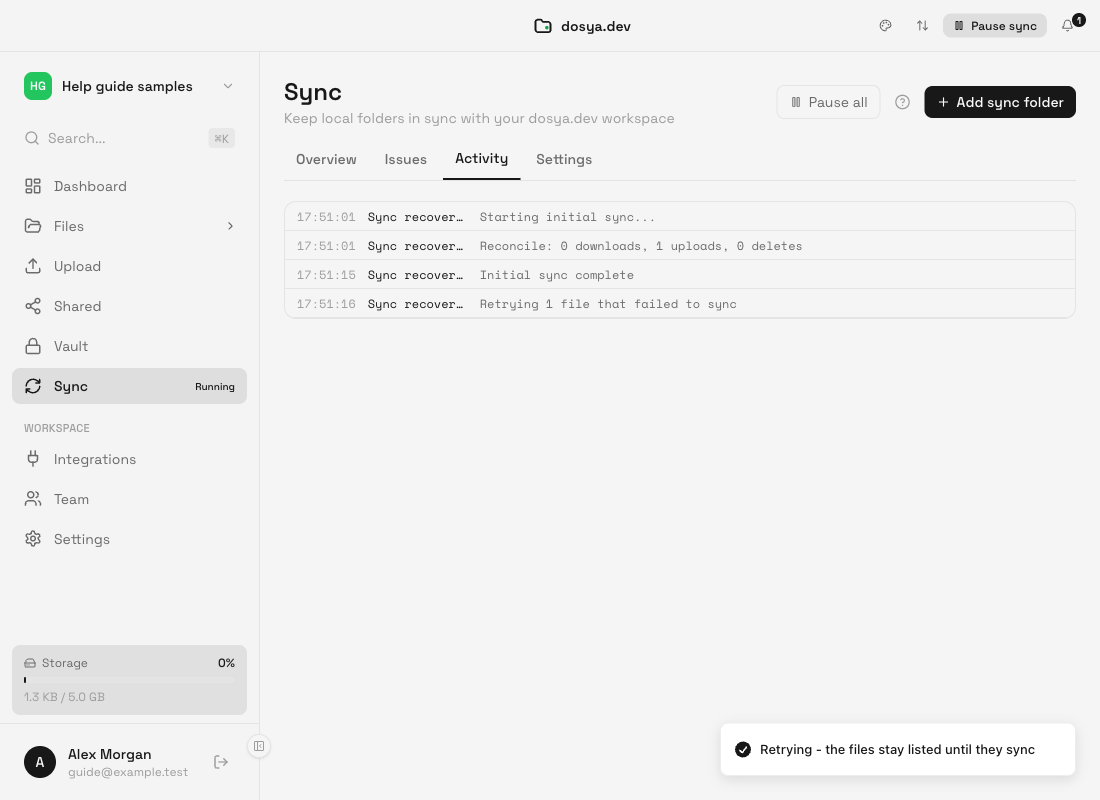
期待される結果
サーバーの復旧確認が成功するとオフラインの警告が消え、ペアの処理が再開し、待機中の対象となる変更がモードに従って続行されます。中断前に完了したファイルは完了したままで、再開時にペアを作り直す必要はありません。
スリープ時の一時停止は一過性のため、対応する復帰時に再開し、手動の全体一時停止としては保存されません。意図的な同期を一時停止またはすべて一時停止は異なり、ユーザーによる再開が必要です。時間指定の一時停止はアプリを再起動しても30分、1時間、4時間、8時間の期限を維持します。
トラブルシューティング
**セッションの有効期限が切れました。もう一度サインインしてください。**と表示される場合は、再度サインインしてください。セッションが更新されると直ちに復旧確認が始まります。バックグラウンドのループもセッション期限切れのペアを30秒ごとに確認します。ネットワークの再接続だけでは認証は更新されません。
待機中と表示される場合は、表示された回数制限の待ち時間を守ってください。エンジンはサーバーの再試行間隔に1秒を加えて復旧を予約します。今すぐ同期を繰り返し選択しても短縮されません。
macOSで再び権限が必要と表示される場合。 フォルダーを再選択を選択し、同じローカルフォルダーを選んでください。これはサンドボックスのブックマークの問題で、ネットワーク障害ではありません。
オフラインにならずに接続が変わった場合。 VPNや企業のプロキシを切り替えても、アプリのオンラインイベントが発生しない場合があります。プロキシのキャッシュが切れる60秒を待つか、経路が更新されない場合はdosyaを再起動してください。
復旧後もエラーが残る場合。 N件のファイルが未同期を展開し、各原因を解決してから、その一覧の再試行を選択してください。接続が復旧して転送が再開しても、ロック、ストレージ上限、ファイルシステムの権限によってファイルが停止したままになる場合があります。
関連ガイド
この記事は役に立ちましたか?
評価の結果を読み込んでいます…
投票すると、回答を変更できるように、必要な投票用Cookieが最長180日間保存されます。
質問と回答
このガイドの手順について質問できます。質問は確認後に公開されます。
公開の質問には、アカウントの詳細、認証情報、非公開ファイルを含めないでください。これらについては 非公開サポート をご利用ください。
質問を読み込んでいます…
dosyaアカウントにサインインすると、質問を投稿できます。