Riconnettere la sincronizzazione dopo lo stop o un cambio di rete
Ripristina la sincronizzazione desktop dopo interruzioni di Wi-Fi, stop, proxy o sessione; comprendi i tempi dei nuovi tentativi e verifica i file ripresi su entrambi i lati.
Ultima revisione
Gli screenshot mostrano l’interfaccia in inglese.
dosya mette la coppia interessata in Offline quando non raggiunge il servizio e riprende quando torna la connessione. Il messaggio esatto è Impossibile connettersi a dosya.dev. La sincronizzazione riprenderà automaticamente quando la connessione sarà disponibile. Lascia l’app in esecuzione mentre ripristini la rete.

Prima di iniziare
- Verifica che la cartella locale interessata o l’unità esterna siano ancora montate. Il ripristino della rete non può riparare un percorso locale mancante.
- Annota lo stato della riga e il suggerimento completo dell’errore prima di riavviare qualsiasi cosa. Offline, In attesa, Permesso richiesto, Richiede attenzione e Errore richiedono risposte diverse.
- Lascia al loro posto i file locali parziali e i dati temporanei di dosya durante il recupero. Rimuoverli può scartare lo stato dei download riprendibili.
- I permessi dello spazio di lavoro e dei file valgono anche dopo la riconnessione; ripristinare il Wi-Fi non corregge l’accesso insufficiente di un membro autenticato.
Procedura
- Apri Sincronizzazione → Panoramica e identifica la coppia tramite cartella cloud e percorso locale. Se il caricamento dello stato fallisce, la pagina mostra Impossibile leggere lo stato di sincronizzazione e L’app non riesce a contattare il motore di sincronizzazione. Prova a riavviare dosya. Scegli Riprova prima di riavviare.
- Ripristina l’accesso Wi-Fi, Ethernet, VPN o proxy. Apri una normale vista dello spazio di lavoro dosya per verificare che il servizio sia raggiungibile, ma non creare una coppia sostitutiva.
- Lascia aperto il processo desktop. Le richieste di rete usano intervalli di circa 1, 3 e 8 secondi per gli errori riprovabili. Una coppia Offline sospesa viene controllata nel ciclo di ripristino di 30 secondi del motore.
- Un evento
onlinedel browser o la riattivazione del computer richiede subito un controllo di ripristino e cancella la decisione proxy in cache. Altrimenti, un percorso proxy cambiato può restare in cache fino a 60 secondi prima di essere ricalcolato. - Cerca in Attività Connection restored - resuming sync. A seconda della modalità, il ripristino riavvia monitoraggio e verifiche periodiche e può eseguire una nuova scansione. Un ciclo attivo bloccato può generare una voce Still working: solo dopo oltre 30 secondi di inattività; poiché il controllo avviene al successivo ciclo di ripristino di 30 secondi, la voce appare normalmente circa 30–60 secondi dopo l’ultimo avanzamento.
- Scegli Sincronizza ora nella riga solo dopo che la connessione funziona, quando vuoi un nuovo ciclo. Se una coppia configurata ha perso il processo di esecuzione, il controllo tenta anche di riavviarla.
- Verifica un file interessato nella destinazione. I download riprendibili usano un file
.dosya-sync-tmpe validatori; i caricamenti multipart possono proseguire con le parti mancanti. Il nome finale dovrebbe comparire solo dopo che un download completato viene spostato nella posizione definitiva.
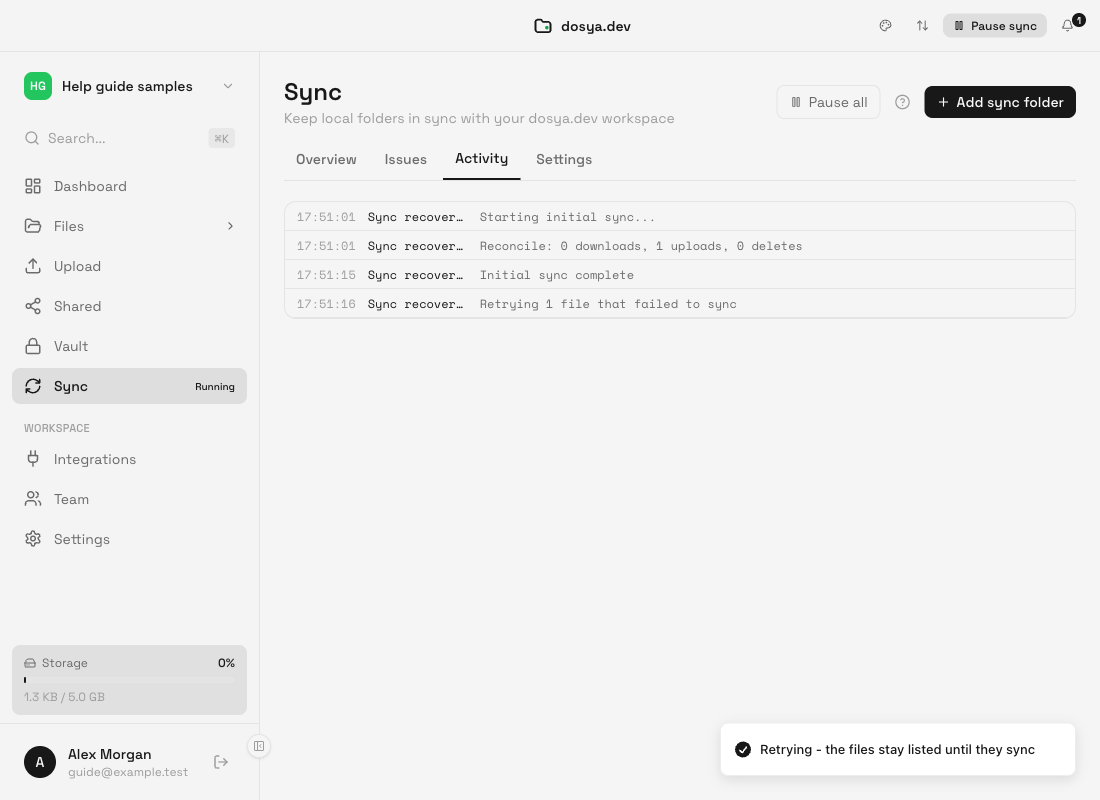
Risultato previsto
L’avviso Offline scompare dopo un controllo riuscito del server, la coppia riprende il lavoro e le modifiche idonee in attesa proseguono secondo la modalità scelta. I file completati prima dell’interruzione restano completi; riprendere non dovrebbe richiedere di ricreare la coppia.
Stop e riattivazione usano una pausa temporanea: la riattivazione corrispondente riprende senza conservare una pausa globale manuale. Una pausa deliberata con Pausa sync o Pausa tutto è diversa e l’utente deve riprendere la sincronizzazione. Le pause temporizzate mantengono la scadenza di 30 minuti, 1 ora, 4 ore o 8 ore anche dopo il riavvio dell’app.
Risoluzione dei problemi
Il messaggio è Sessione scaduta. Accedi di nuovo. Accedi di nuovo. Una sessione aggiornata avvia subito un controllo di ripristino; il ciclo in background controlla anche le coppie con sessione scaduta ogni 30 secondi. La sola riconnessione alla rete non rinnova l’autenticazione.
La riga indica In attesa. Rispetta l’attesa mostrata per il limite di richieste. Il motore pianifica il ripristino usando l’intervallo di nuovo tentativo del server più un secondo di margine; scegliere ripetutamente Sincronizza ora non lo riduce.
macOS richiede di nuovo il permesso. Scegli Riseleziona cartella e la stessa cartella locale. È un problema del segnalibro sandbox, non un errore di rete.
La connessione è cambiata senza andare offline. Un cambio di VPN o proxy aziendale potrebbe non emettere l’evento online dell’app. Attendi i 60 secondi della cache proxy o riavvia dosya se il percorso resta obsoleto.
Restano errori dopo il ripristino. Espandi N file non sincronizzati, correggi ogni causa e scegli Riprova dell’elenco. I trasferimenti possono riprendere, ma un blocco, un limite di spazio o un permesso del file system continua a impedire il trasferimento di un file.
Guide correlate
Ti è stata utile?
Caricamento delle valutazioni…
Quando voti, salviamo un cookie tecnico per un massimo di 180 giorni, così puoi cambiare la tua risposta.
Domande e risposte
Fai una domanda sui passaggi di questa guida. Le domande vengono revisionate prima della pubblicazione.
Non inserire dati dell’account, credenziali o file privati nelle domande pubbliche. Usa l’assistenza privata in questi casi.
Caricamento delle domande…
Accedi al tuo account dosya per fare una domanda.