デスクトップ同期のオフライン状態を理解する
オフライン状態、30秒ごとの復旧確認、再接続後に既存の同期ペアが再開したことを示すアクティビティの記録について説明します。
最終確認日
スクリーンショットは英語版の画面です。
オフラインは、デスクトップの同期エンジンが現在dosyaに接続できないことを示します。ペアは保持され、ローカルファイルもそのまま残ります。新たに設定し直す必要はなく、クライアントが使用可能なセッションを再確認します。

始める前に
同期を開き、ワークスペース、クラウドフォルダー、ローカルルートから対象のペアを特定してください。メッセージとして現在「dosya.dev」に接続できません。接続が戻ると同期が自動的に再開されます。と表示される場合があります。トレイの概要には、すべてのペアが切断されている場合はオフライン、一部だけの場合はN offlineと表示されます。
手順
- ペア名、現在のオフラインの状態、アクティビティの最新の項目を記録してください。
- デバイスがインターネットに接続でき、ファイアウォール、VPN、キャプティブポータル、プロキシがdosyaを遮断していないことを確認してください。
- 同期ペアの削除、フォルダーの変更、同じローカル作業の複製をせずに、デスクトップの接続を復旧してください。
- dosyaをオンラインにするかデバイスをスリープから復帰させると、すぐに同期の確認が要求されます。それ以外の場合は定期的な復旧確認まで最大30秒待ってください。
- ワークスペースのリージョンへの確認が成功し、デスクトップ同期が通常のスキャンとポーリングのサイクルに戻るまで待ってください。
- 同期待ちと分かっている変更が反対側に届き、ペアの現在の状態が復旧したことを確認してください。以前の接続喪失の項目は履歴としてアクティビティに残ります。
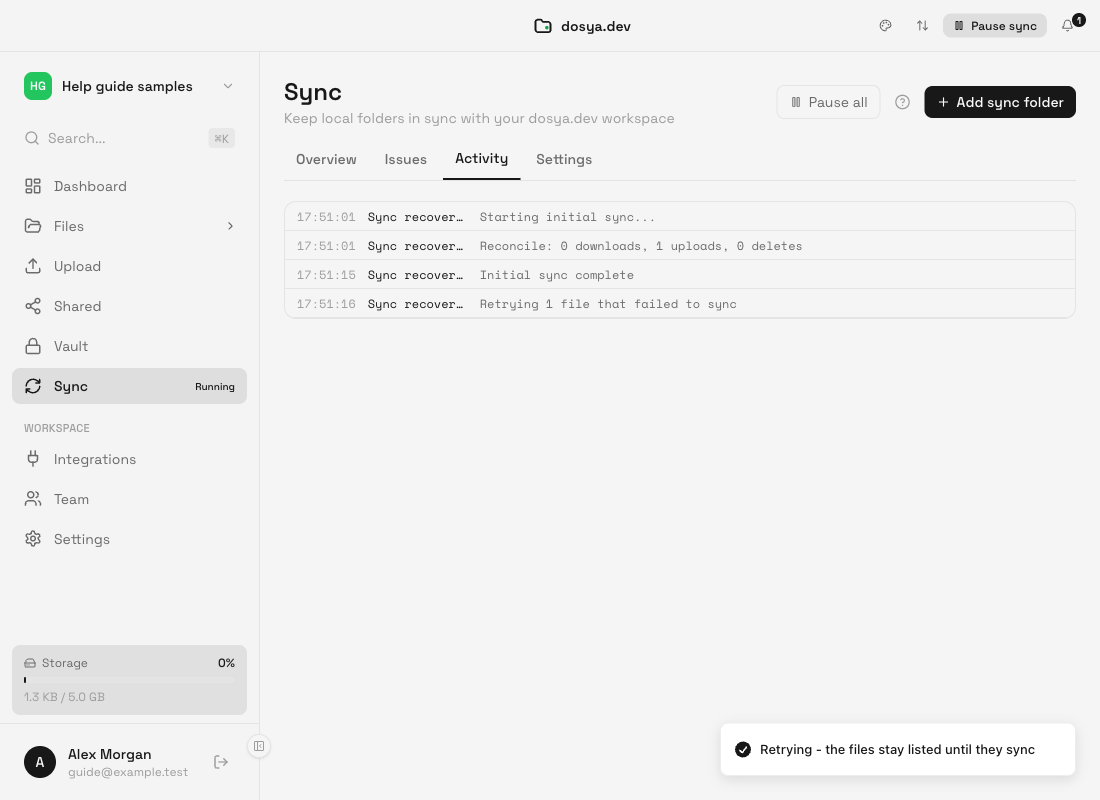
この状態への移行を示すアクティビティの記録はLost the connection to dosya.dev - sync will resume by itself when it is backです。復旧時は同期済みの前に待機中や同期中の状態を経る場合があるため、表示がOfflineからSyncedへ直接変わるとは限りません。
期待される結果
既存のペアが再接続され、待機中または新たに検出された処理が再開します。フォルダーの対応関係は作り直されず、同期待ちだった変更が反対側に届いたことを確認できます。
ユーザーによる一時停止、回数制限、権限によるブロック、確認待ちのペアは、Offlineに置き換わらずその状態を維持します。接続に問題がない場合は、表示された状態に対処してください。
関連ガイド
この記事は役に立ちましたか?
評価の結果を読み込んでいます…
投票すると、回答を変更できるように、必要な投票用Cookieが最長180日間保存されます。
質問と回答
このガイドの手順について質問できます。質問は確認後に公開されます。
公開の質問には、アカウントの詳細、認証情報、非公開ファイルを含めないでください。これらについては 非公開サポート をご利用ください。
質問を読み込んでいます…
dosyaアカウントにサインインすると、質問を投稿できます。