既存のローカルフォルダーを安全に同期する
既存フォルダーの両側のデータを失わずにペアを作成します。モードと競合ルールを選び、バックアップしてから初回同期の結果を確認します。
最終確認日
スクリーンショットは英語版の画面です。
すでにファイルが入っている2つのフォルダーをペアにすると、内容が統合されます。dosyaでは同期を開始の前に試しに実行することはできません。ペアを作成する前に、代替できないローカルデータをバックアップし、削除と競合のルールを選んでください。

始める前に
現在のデスクトップクライアントで同期を開き、目的のワークスペースにサインインしてください。ローカルフォルダーは設定済みの別の同期ルートと重複できません。dosyaはその選択を受け付けず、既存ペアの削除または別のフォルダーの選択を求めます。
内容をクラウドに届ける必要があるローカルフォルダーでは、保護してアップロードが最も安全な出発点です。ローカルの変更をアップロードし、クラウドファイルは削除しません。完全同期は削除を含むローカルとクラウドの変更を双方向に反映したい場合にのみ使用してください。
手順
- 重要なローカルフォルダーを、dosyaのどの同期ルートにも含まれない別のバックアップ先にコピーしてください。
- 同期で同期フォルダーを追加を選択し、クラウドフォルダーで保存先を選び、ローカルフォルダーで既存のパスを選択してください。
- ローカルフォルダーを基準にする場合は保護してアップロードを選択してください。クラウドのみにある項目をダウンロードし、削除を相互に反映したい場合にのみ完全同期を選択してください。
- 完全同期では、別々のファイルが同じパスを持つ可能性がある場合は両方のコピーを保持を選択したままにするか、タイムスタンプを確認したうえでのみ最新の変更を優先を選択してください。
- 除外項目とフォルダーのサイズを確認し、同期を開始を選択してください。ペアが作成され、直ちに処理が始まります。
- アクティビティ、問題、ローカルフォルダー、クラウドの保存先を調べ、既知の小さなファイルについて、パスとバイト内容が期待どおりであることを確認してください。
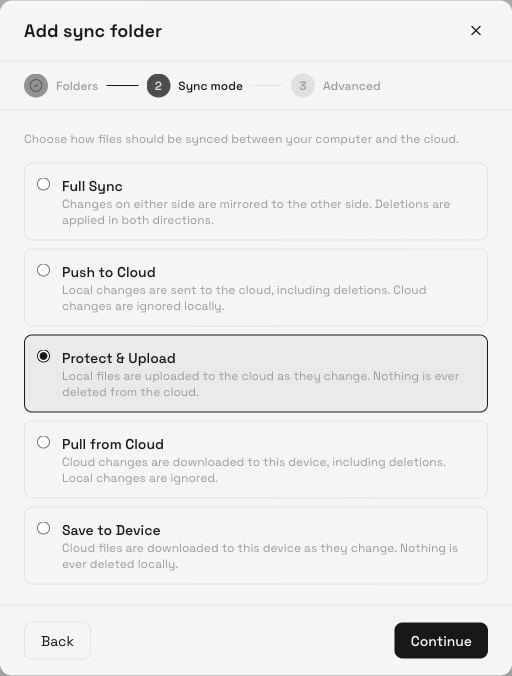
初回のFull Syncでは、ローカルにのみあるファイルはアップロードされ、クラウドにのみあるファイルはダウンロードされます。両側にそれぞれ同じパスが存在する場合、両方のコピーを保持はローカル版の名前を日付とデバイス名を含む競合コピーに自動変更してアップロードします。次のサイクルでクラウド版が元のパスに復元されます。dosyaには両方のバージョンを保持したことを説明する通知が記録されます。一方、最新の変更を優先はクラウドの更新日時とローカルの変更日時を比較し、新しい側を転送します。
期待される結果
ペアが同期に表示され、サンプル項目が期待する保存先に届きます。初回の照合ではクラウドにのみある内容が削除と誤認されず、両方のコピーを保持ではどちらのバージョンも破棄されずに名前の異なる2つのファイルが残ります。
フォルダーが別の同期フォルダーの内部にある、別の同期フォルダーを含む、または重複しているとdosyaが通知した場合は、競合するペアを削除するか、重複しないローカルパスを選択してください。ペアを削除すると同期は停止しますが、どちら側のファイルも削除されません。
関連ガイド
この記事は役に立ちましたか?
評価の結果を読み込んでいます…
投票すると、回答を変更できるように、必要な投票用Cookieが最長180日間保存されます。
質問と回答
このガイドの手順について質問できます。質問は確認後に公開されます。
公開の質問には、アカウントの詳細、認証情報、非公開ファイルを含めないでください。これらについては 非公開サポート をご利用ください。
質問を読み込んでいます…
dosyaアカウントにサインインすると、質問を投稿できます。