Mevcut yerel klasörü güvenle senkronize edin
İki tarafı da kaybetmeden mevcut klasörü eşleştirin. Modu ve çakışma kuralını seçin, önce yedek alın ve ilk senkronizasyonun sonuçlarını doğrulayın.
Son inceleme
Ekran görüntülerinde İngilizce arayüz gösterilir.
Zaten dosya içeren iki klasörü eşleştirmek bir birleştirme işlemidir. dosya.dev, Senkronizasyonu başlat öncesinde deneme çalıştırması göstermez. Yerine koyamayacağınız yerel verileri yedekleyin. Çifti oluşturmadan önce silme ve çakışma kurallarını seçin.

Başlamadan önce
Güncel masaüstü istemcisinde Senkronizasyon bölümünü açın ve amaçlanan çalışma alanında oturum açın. Yerel klasör, ayarlanmış başka senkronizasyon köküyle örtüşemez. dosya.dev bu seçimi reddeder ve mevcut çifti kaldırmanızı veya başka klasör seçmenizi ister.
İçeriği buluta ulaşması gereken yerel klasör için en güvenli başlangıç Koru ve yükle modudur. Yerel değişiklikleri yükler ve bulut dosyalarını hiç silmez. Tam senkronizasyon modunu yalnızca silmeler dâhil yerel ve bulut değişikliklerinin iki yönde aktarılması gerekiyorsa kullanın.
Adımlar
- Önemli yerel klasörü tüm dosya.dev senkronizasyon köklerinin dışındaki ayrı yedek konumuna kopyalayın.
- Senkronizasyon bölümünde Senkronizasyon klasörü ekle seçeneğini seçin. Bulut klasörü altında hedefi, Yerel klasör altında mevcut yolu seçin.
- Yerel klasör esas alınacaksa Koru ve yükle seçeneğini seçin. Yalnızca buluttaki öğeler indirilecek ve silmeler yansıtılacaksa Tam senkronizasyon seçeneğini seçin.
- Tam senkronizasyon için bağımsız dosyalar aynı yolu paylaşabiliyorsa İki kopyayı da sakla seçili kalsın. Son değişiklik geçerli seçimini yalnızca zaman damgalarını kontrol ettikten sonra yapın.
- Dışlamaları ve klasör boyutunu gözden geçirip Senkronizasyonu başlat seçeneğini seçin. Çift oluşturulur ve çalışma hemen başlar.
- Küçük, bilinen dosyanın yolu ve baytları beklendiği gibi olana kadar Etkinlik, Sorunlar, yerel klasör ve bulut hedefini inceleyin.
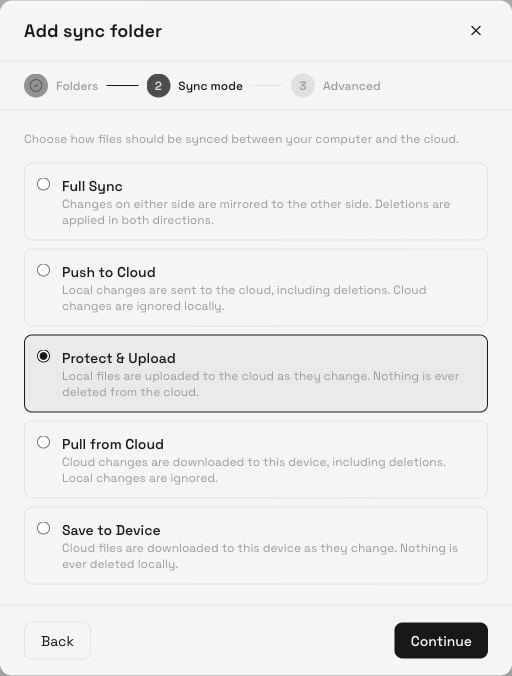
İlk Tam senkronizasyon işleminde yalnızca yereldeki dosya yüklenir, yalnızca buluttaki dosya indirilir. İki tarafta bağımsız olarak aynı yol varsa İki kopyayı da sakla, yerel sürümü tarih ve cihaz adı içeren çakışma kopyası olarak otomatik yeniden adlandırıp yükler. Sonraki döngü bulut sürümünü özgün yola geri getirir. dosya.dev iki sürümün saklandığını açıklayan bildirim kaydeder. Son değişiklik geçerli ise buluttaki güncelleme zamanını yerel değiştirme zamanıyla karşılaştırıp daha yeni tarafı aktarır.
Beklenen sonuç
Çift Senkronizasyon bölümünde görünür ve örnek öğe beklenen hedefine ulaşır. İlk uzlaştırmada yalnızca buluttaki içerik silme sanılmaz. İki kopyayı da sakla, iki sürümden birini atmak yerine iki ayrı adlı dosya bırakır.
dosya.dev klasörün başka senkronizasyon klasörünün içinde olduğunu, onu içerdiğini veya onunla aynı olduğunu bildirirse çakışan çifti kaldırın veya örtüşmeyen yerel yol seçin. Çifti kaldırmak senkronizasyonu durdurur. İki taraftaki dosyaları silmez.
İlgili kılavuzlar
Bu rehber yararlı oldu mu?
Değerlendirmeler yükleniyor…
Yanıtınızı değiştirebilmeniz için oy verdiğinizde gerekli bir oylama çerezi kaydedilir. Bu çerez en fazla 180 gün saklanır.
Sorular ve yanıtlar
Bu rehberdeki adımlar hakkında soru sorun. Sorular yayımlanmadan önce incelenir.
Herkese açık sorularda hesap bilgisi, erişim bilgisi veya özel dosya paylaşmayın. Bunlar için özel destek kanalını kullanın.
Sorular yükleniyor…
dosya.dev hesabınızda oturum açın ve sorunuzu sorun.