Sincronizzare in sicurezza una cartella locale esistente
Abbina una cartella esistente senza perdere i contenuti sui due lati: scegli modalità e regola dei conflitti, crea una copia sicura e verifica ogni esito della prima sincronizzazione.
Ultima revisione
Gli screenshot mostrano l’interfaccia in inglese.
Associare due cartelle che contengono già file è un’operazione di unione. dosya non mostra una simulazione prima di Sincronizza: crea una copia di sicurezza dei dati locali insostituibili e scegli le regole per eliminazioni e conflitti prima di creare la coppia.

Prima di iniziare
Apri Sincronizzazione nel client desktop attuale e accedi allo spazio di lavoro desiderato. Una cartella locale non può sovrapporsi a un’altra radice di sincronizzazione configurata: dosya rifiuta la scelta e ti chiede di rimuovere la coppia esistente o scegliere un’altra cartella.
Il punto di partenza più sicuro per una cartella locale i cui contenuti devono raggiungere il cloud è Proteggi e carica. Carica le modifiche locali e non elimina mai i file cloud. Usa Sincronizzazione completa solo quando le modifiche locali e cloud, incluse le eliminazioni, devono viaggiare in entrambe le direzioni.
Procedura
- Crea una copia di sicurezza separata della cartella locale importante, esterna a tutte le radici di sincronizzazione dosya.
- In Sincronizzazione, scegli Aggiungi cartella da sincronizzare, la destinazione in Cartella cloud e il percorso esistente in Cartella locale.
- Scegli Proteggi e carica quando la cartella locale è quella di riferimento; scegli Sincronizzazione completa solo se gli elementi presenti solo nel cloud devono essere scaricati e le eliminazioni replicate.
- Per Sincronizzazione completa, lascia selezionato Tieni entrambe quando file indipendenti possono condividere un percorso, oppure scegli Vince l’ultima modifica solo dopo aver controllato le date e ore di modifica.
- Controlla esclusioni e dimensioni della cartella, poi scegli Sincronizza: la coppia viene creata e il lavoro inizia subito.
- Controlla Attività, Problemi, la cartella locale e la destinazione cloud finché un piccolo file noto non ha il percorso e i byte previsti.
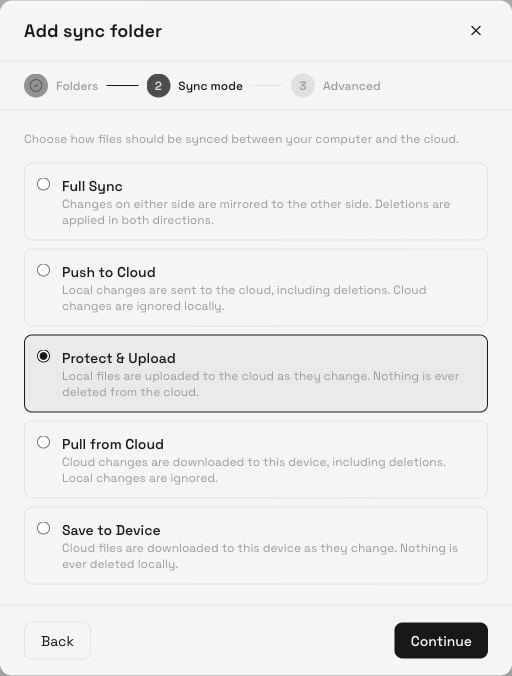
Alla prima Sincronizzazione completa, un file presente solo in locale viene caricato e uno presente solo nel cloud viene scaricato. Se entrambi i lati contengono indipendentemente lo stesso percorso, Tieni entrambe rinomina automaticamente la versione locale come copia in conflitto con data e nome del dispositivo e la carica; il ciclo successivo ripristina la versione cloud nel percorso originale. dosya registra un avviso che indica che entrambe le versioni sono state conservate. Vince l’ultima modifica confronta invece l’ora di aggiornamento cloud con quella di modifica locale e trasferisce il lato più recente.
Risultato previsto
La coppia appare in Sincronizzazione e l’elemento di prova raggiunge la destinazione prevista. Il contenuto presente solo nel cloud non viene scambiato per un’eliminazione durante la riconciliazione iniziale e Tieni entrambe lascia due file distinti senza scartare nessuna versione.
Se dosya segnala che la cartella è dentro, contiene o duplica un’altra cartella sincronizzata, rimuovi la coppia in conflitto o scegli un percorso locale non sovrapposto. Rimuovere una coppia interrompe la sincronizzazione e non elimina i file su nessuno dei due lati.
Guide correlate
Ti è stata utile?
Caricamento delle valutazioni…
Quando voti, salviamo un cookie tecnico per un massimo di 180 giorni, così puoi cambiare la tua risposta.
Domande e risposte
Fai una domanda sui passaggi di questa guida. Le domande vengono revisionate prima della pubblicazione.
Non inserire dati dell’account, credenziali o file privati nelle domande pubbliche. Usa l’assistenza privata in questi casi.
Caricamento delle domande…
Accedi al tuo account dosya per fare una domanda.