デスクトップの同期の問題を安全に調べる
内容や認証情報を公開せずに、デスクトップの同期ペアのエラー、macOSの権限喪失、競合通知、ファイルごとの失敗記録を確認します。
最終確認日
スクリーンショットは英語版の画面です。
デスクトップ同期の情報は2か所で確認できます。問題にはペア単位のエラー、権限の喪失、通知、未解決の競合が表示されます。概要ではN件のファイルが未同期のバッジからファイルごとのエラー一覧を展開できます。

始める前に
- 同期ペアが属するワークスペースを選び、同期を開いてください。
- ファイルの内容や認証情報をコピーしないでください。パスやファイル名自体にも機密情報が含まれる場合があるため、サポートに必要な情報だけを共有してください。
手順
- 問題を開き、問題のあるリモートフォルダーを探してください。ペアのエラーカードにはフォルダー名、正確なエラーメッセージ、ローカルパス、再試行、レポートが表示されます。別の詳細パネルはありません。
- このフォルダーへの権限がmacOSで再び必要です。と表示された場合はフォルダーを再選択を選択してください。Mac App Store版でこの状態になった場合はサンドボックスの権限を再付与する必要があり、再試行は表示されません。
- 操作する前に重大ではない通知を確認してください。競合コピーの通知には両方のバージョンを表示が現れます。監視機能の低下、スキップされたファイル、保留された削除は、通常の再試行では解消できない状態を示します。
- 行にN件のファイルが未同期が表示されたら概要に戻り、バッジを展開してください。クライアントに直近200回の試行しか表示されない場合でも、実際の件数が表示されます。
- 各ファイルのパス、メッセージ、タイムスタンプのツールチップ、再試行しますまたは再試行しませんのラベルを記録してください。これらのラベルは一時的に再試行する項目と、エンジンが自動再試行を停止した項目を区別します。
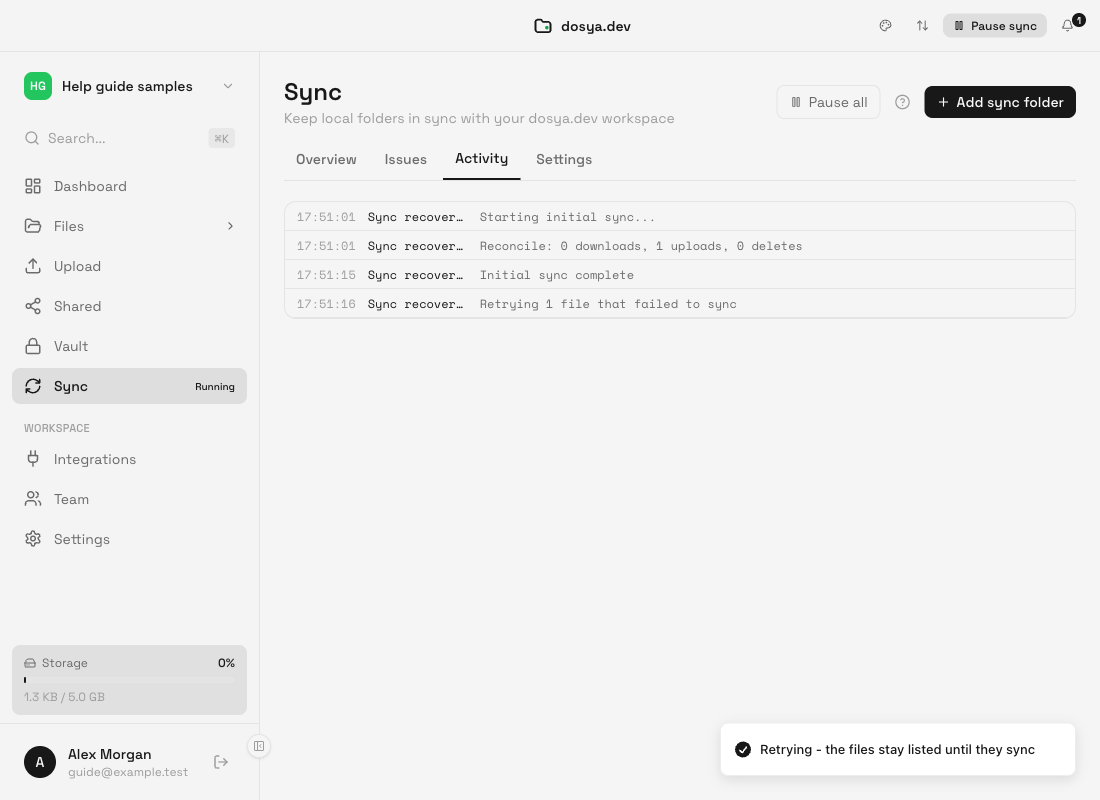
- 表示された原因を修正したら、再試行でペア内の失敗したすべてのファイルをリセットしてください。永続的な失敗や表示されていない項目も含まれます。クリアはエラー一覧をクリアするだけで、後のスキャンでこれらのファイルが再試行されることがあります。
期待される結果
これらの情報を使って、問題がペア全体、失われたmacOSの権限、競合や通知、個々のファイルのどれに関係するかを判断できます。レポートを選ぶと、ペアのエラーメッセージがあらかじめ入力された問題報告フォームが開きます。
再試行が成功しても、ファイルが同期されるまで行は一覧に残ります。ペアがエラーのままの場合は、権限やストレージの問題だと決めつけず、正確なメッセージを残して報告を送信してください。
関連ガイド
この記事は役に立ちましたか?
評価の結果を読み込んでいます…
投票すると、回答を変更できるように、必要な投票用Cookieが最長180日間保存されます。
質問と回答
このガイドの手順について質問できます。質問は確認後に公開されます。
公開の質問には、アカウントの詳細、認証情報、非公開ファイルを含めないでください。これらについては 非公開サポート をご利用ください。
質問を読み込んでいます…
dosyaアカウントにサインインすると、質問を投稿できます。