Esaminare in sicurezza un problema di sincronizzazione desktop
Leggi gli errori di coppie di sincronizzazione desktop, le perdite di permessi macOS, gli avvisi di conflitto e i registri degli errori per file senza esporre contenuti o credenziali.
Ultima revisione
Gli screenshot mostrano l’interfaccia in inglese.
La sincronizzazione desktop offre due punti per raccogliere informazioni. Problemi mostra errori della coppia, perdita di permessi, avvisi e conflitti irrisolti; Panoramica espande il registro degli errori per file dal badge N files not synced.

Prima di iniziare
- Scegli lo spazio di lavoro a cui appartiene la coppia di sincronizzazione, poi apri Sincronizzazione.
- Evita di copiare contenuti dei file o credenziali. Anche percorsi e nomi possono essere privati: condividi solo ciò che serve all’assistenza.
Procedura
- Apri Problemi e individua la cartella remota interessata. Una scheda di errore della coppia mostra nome della cartella, messaggio esatto, percorso locale, Riprova e Segnala; non esiste un pannello separato dei dettagli.
- Per
macOS needs permission to this folder again., scegli Riseleziona cartella. Questo stato del Mac App Store richiede una nuova autorizzazione sandbox e non offre intenzionalmente Riprova. - Leggi gli avvisi non fatali prima di agire. Un avviso di copia in conflitto offre Mostra entrambe; monitoraggio degradato, file saltati o eliminazioni sospese descrivono condizioni che un normale nuovo tentativo non può riparare.
- Torna a Panoramica quando la riga mostra
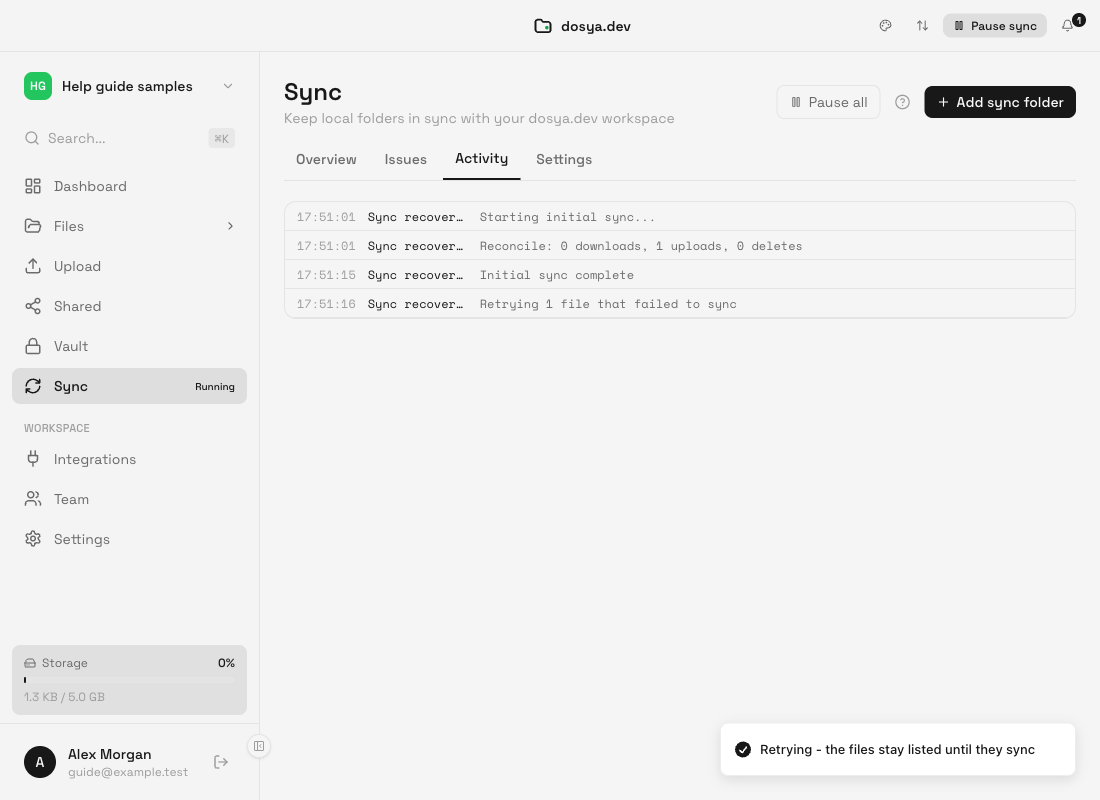
N files not synced, poi espandi il badge. Il conteggio effettivo rimane visibile anche quando il client elenca solo i 200 tentativi più recenti. - Per ogni file elencato, annota percorso, messaggio, ora mostrata al passaggio del mouse e dicitura si riprova o won’t retry. Distinguono i tentativi temporanei dalle voci per cui il motore ha smesso di riprovare automaticamente.
- Dopo aver corretto la causa indicata, usa Riprova per reimpostare tutti i file con errori della coppia, inclusi quelli permanenti e non mostrati. Pulisci chiude solo il registro; scansioni successive possono riprovare quei file.
Risultato previsto
Le informazioni identificano se il problema riguarda l’intera coppia, un permesso macOS perso, un conflitto o avviso oppure singoli file. Segnala apre il modulo con il messaggio di errore della coppia già compilato.
Un nuovo tentativo riuscito lascia le righe elencate finché i file non si sincronizzano. Se la coppia rimane in Errore, conserva il messaggio esatto e invia una segnalazione invece di ipotizzare cause generiche di permessi o spazio.
Guide correlate
Ti è stata utile?
Caricamento delle valutazioni…
Quando voti, salviamo un cookie tecnico per un massimo di 180 giorni, così puoi cambiare la tua risposta.
Domande e risposte
Fai una domanda sui passaggi di questa guida. Le domande vengono revisionate prima della pubblicazione.
Non inserire dati dell’account, credenziali o file privati nelle domande pubbliche. Usa l’assistenza privata in questi casi.
Caricamento delle domande…
Accedi al tuo account dosya per fare una domanda.