初回同期の計画を確認する
デスクトップの初回同期前にフォルダー、方向、競合と除外のルールを選び、確認なしの上書きが起きないよう、開始直後の比較状況を確認します。
最終確認日
スクリーンショットは英語版の画面です。
デスクトップのウィザードでは、初回実行前にフォルダー、方向、競合の処理、除外を確認できます。ファイルごとの操作プレビューは表示されません。同期を開始を選択すると、有効なペアが作成され、直ちに比較が始まります。

始める前に
- 重要なファイルは別にコピーを保管し、まず小さなフォルダーでテストしてください。
- 既存のローカルとクラウドの内容を比較してください。同じ名前でもバイト単位の内容が異なると競合する場合があります。初期状態の構築時には、名前とサイズが一致する項目は同一として扱われる場合があります。
- サインイン中のワークスペースメンバーがクラウドの保存先にアクセスでき、選択したモードに必要なアップロード、ダウンロード、削除を実行できることを確認してください。
- 削除の動作を決めてください。完全同期は双方向に削除を反映し、クラウドにアップロードはローカルの削除をクラウドに反映し、クラウドからダウンロードはクラウドの削除をローカルに反映します。保護してアップロードはクラウドのコピーを、デバイスに保存はローカルのコピーを保持します。
手順
- 同期 → 同期フォルダーを追加を開きます。フォルダーでクラウドフォルダーまたはルート(ワークスペース全体)を選び、参照でローカルフォルダーを設定してください。OSが提供する場合、デスクトップ、書類、ピクチャ、ダウンロードがクイック選択肢として表示されます。
- 続行を選び、5つのモードから1つ選択します。初期選択は保護してアップロードです。ローカルの変更をアップロードし、ローカルの元ファイルがなくなってもクラウドのコピーは削除しません。
- 完全同期を選んだ場合は、競合の解決で両方のコピーを保持または最新の変更を優先を選択します。標準の「両方を保持」は競合する内容を別々のコピーとして残します。最後の書き込みを選ぶ設定では、もう一方のバージョンが置き換わる場合があります。
- 詳細設定に進み、除外パターンを確認します。仮想ファイルシステムの
/proc、/sys、/dev、/runは、表示リストを変更しても常にスキップされます。 - サイズの見積もりを確認します。50,000件のファイルに達した場合、または件数の計測が途中で打ち切られた場合、This folder contains about … files.またはThis folder contains more than … files.という警告が表示されます。大きなフォルダーの同期には何時間もかかり、大量のメモリと帯域幅を使う可能性があることも表示されます。最後のボタンが使えるようになる前にそのまま同期を選択してください。
- 両方の保存先とモードを再確認し、同期を開始を1回選択します。成功すると**同期フォルダーを追加しました。が表示されます。作成エラーの場合はそのメッセージ、または代わりに同期ペアを追加できませんでした。**が表示されます。
- 概要とアクティビティを確認します。初回の完全同期では、転送の進行状況が表示される前にサーバーに接続中…、サーバーと比較中…、ローカルファイルをスキャン中…、**変更を確認中…**を経ることがあります。アクティビティに進行がないことを示す表示がない限り、比較に時間がかかっていても停止したと判断しないでください。
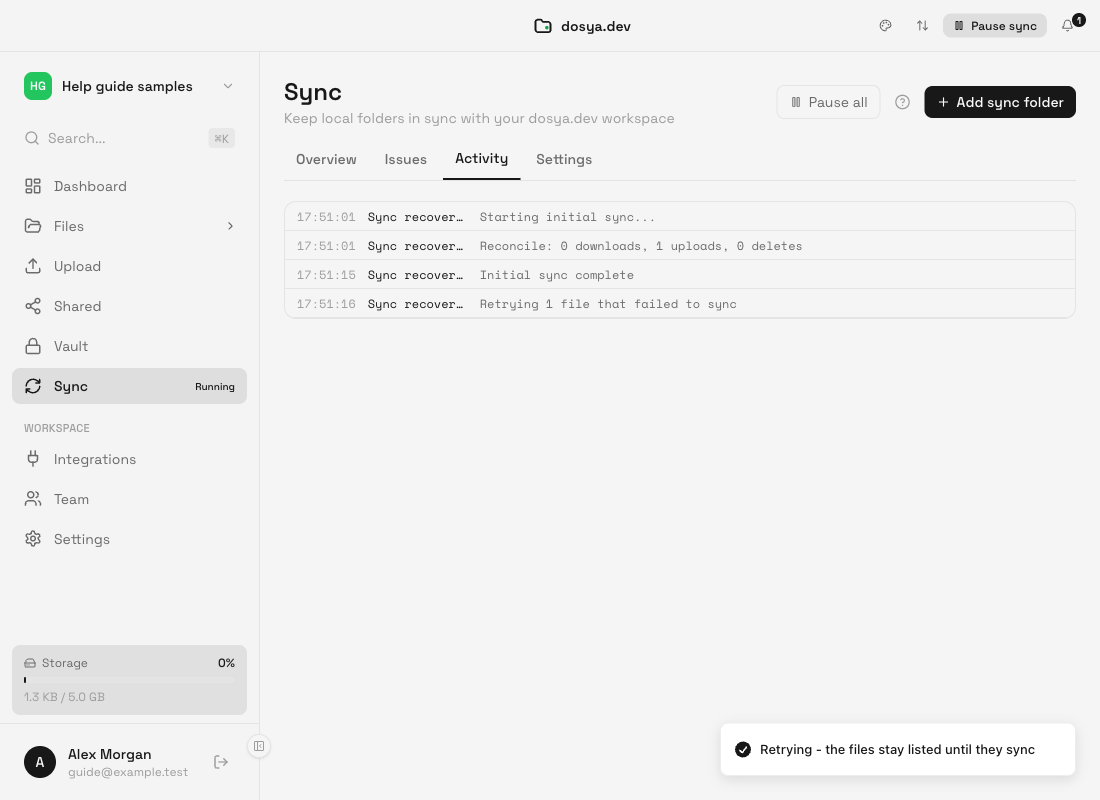
空の初期状態からの初回比較では、クラウドにのみある内容はダウンロード可能なモードでダウンロードされ、ローカルにのみある内容はアップロード可能なモードでアップロードされます。テストでは、片側にのみ存在する内容が確認なしに削除されず、同じパスで異なる内容が衝突した場合は自動的に上書きされずに競合になることを検証しています。
期待される結果
新しい行に選択したクラウドフォルダー、ローカルパス、モードが表示されます。対象ファイルはそのモードで許可された保存先に届き、除外と競合は確認できる状態で残ります。初期のポーリング間隔は30秒ですが、初回比較はこの間隔を待たず作成時に開始します。
削除可能なアップロードモードでは、追跡中のファイルが10件を超えるペアで、5件を超え、かつ半数を超えるファイルが削除される場合、セーフガードが不審なローカルファイルの消失を一時停止します。クラウドのコピーを保持を選ぶとサーバーは変更されません。表示されたクラウドでの削除を許可すると、対象はクラウドのゴミ箱に移動します。クラウド側の削除に伴うローカルの削除では、まずOSのゴミ箱を試み、利用できない場合は完全に削除されることがあります。
トラブルシューティング
「同期を開始」を選択できない。 両方のフォルダーとモードを選び、それまでのウィザードの手順を完了してください。大きなフォルダーの警告が表示されている場合はそのまま同期を確認してください。
行が比較中のまま進まない。 アクティビティで現在の件数を確認してください。進行がない状態が30秒を超えると、エンジンは次の30秒ごとの復旧チェックでその状態を評価します。そのため、最初の**Still working:**の記録は通常、最後の進行から約30〜60秒後に表示されます。アプリを稼働させ、接続を保ってください。大きなフォルダー構造には実際に何時間もかかる場合があります。
衝突が表示された。 解決する前に両方のコピーを比較してください。両方を保持する設定は手動確認のために内容を残します。最後の書き込みを選ぶ設定では、意図したバージョンが選ばれない場合があります。
保存先が違う。 直ちに行を一時停止してください。外すは既存のローカルやクラウドのファイルを削除せずにペアを解除します。ただし、再作成すると新たな比較が始まり、完了済みの転送は元に戻りません。
関連ガイド
この記事は役に立ちましたか?
評価の結果を読み込んでいます…
投票すると、回答を変更できるように、必要な投票用Cookieが最長180日間保存されます。
質問と回答
このガイドの手順について質問できます。質問は確認後に公開されます。
公開の質問には、アカウントの詳細、認証情報、非公開ファイルを含めないでください。これらについては 非公開サポート をご利用ください。
質問を読み込んでいます…
dosyaアカウントにサインインすると、質問を投稿できます。