Esaminare il piano della prima sincronizzazione
Scegli cartelle, direzione e regole di conflitto ed esclusione prima della prima sincronizzazione desktop, poi verifica il confronto immediato senza sovrascritture silenziose.
Ultima revisione
Gli screenshot mostrano l’interfaccia in inglese.
La procedura guidata desktop ti permette di controllare cartelle, direzione, gestione dei conflitti ed esclusioni prima del primo avvio. Non mostra un’anteprima delle operazioni file per file. Scegliendo Sincronizza crei una coppia attiva e avvii subito il confronto.

Prima di iniziare
- Conserva una copia indipendente dei file importanti e prova prima con cartelle piccole.
- Confronta i contenuti locali e cloud esistenti. Nomi uguali con byte diversi possono creare conflitti; nome e dimensione uguali possono essere considerati lo stesso elemento durante la creazione dello stato iniziale.
- Assicurati che il membro connesso possa accedere alla destinazione cloud ed eseguire caricamenti, download o eliminazioni richiesti dalla modalità scelta.
- Decidi come gestire le eliminazioni. Sincronizzazione completa le applica in entrambe le direzioni; Carica sul cloud applica nel cloud quelle locali; Scarica dal cloud applica in locale quelle cloud. Proteggi e carica conserva le copie cloud e Salva localmente quelle locali.
Procedura
- Apri Sincronizzazione → Aggiungi cartella da sincronizzare. In Cartelle, scegli Cartella cloud o Radice (intero spazio di lavoro), poi imposta Cartella locale con Sfoglia. Desktop, Documenti, Immagini e Download possono apparire tra le scelte rapide se il sistema operativo le fornisce.
- Scegli Continua e una delle cinque modalità. La scelta iniziale è Proteggi e carica: carica le modifiche locali e non elimina mai una copia cloud perché l’origine locale è scomparsa.
- Se scegli Sincronizzazione completa, scegli Tieni entrambe o Vince l’ultima modifica in Risoluzione dei conflitti. Conserva entrambe è l’impostazione predefinita e mantiene i contenuti concorrenti in copie separate; la scelta dell’ultima scrittura può sostituire la versione sull’altro lato.
- Continua a Avanzate e controlla i modelli di esclusione. I filesystem virtuali
/proc,/sys,/deve/runsono sempre saltati anche se cambi l’elenco visibile. - Leggi la stima delle dimensioni. A 50.000 file o quando il conteggio viene troncato, la procedura avvisa This folder contains about … files. o This folder contains more than … files. Indica anche che cartelle grandi possono richiedere molte ore e usare molta memoria e larghezza di banda. Conferma Sincronizza comunque prima che il pulsante finale sia disponibile.
- Ricontrolla entrambe le destinazioni e la modalità, poi scegli Sincronizza una volta. In caso di successo appare Cartella di sincronizzazione aggiunta. Un errore di creazione riporta il proprio messaggio o quello alternativo Impossibile aggiungere la coppia di sincronizzazione.
- Controlla Panoramica e Attività. La prima sincronizzazione completa può passare per Connessione al server…, Confronto con il server…, Scansione dei file locali… e Ricerca delle modifiche… prima di mostrare l’avanzamento del trasferimento. Non considerare il confronto bloccato a meno che Attività non segnali assenza di avanzamento.
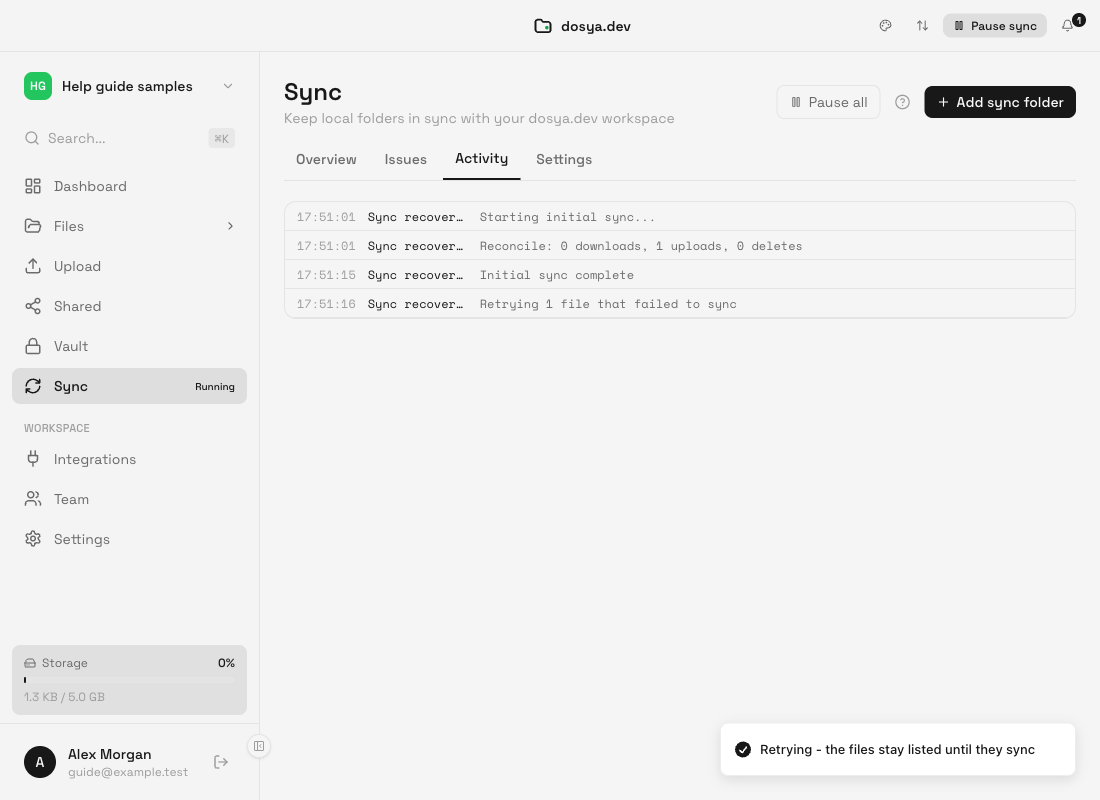
Nel primo confronto con stato vuoto, i contenuti presenti solo nel cloud vengono scaricati nelle modalità che lo consentono e quelli presenti solo in locale vengono caricati nelle modalità che lo consentono. I test confermano che i contenuti preesistenti su un solo lato non vengono eliminati silenziosamente e che contenuti diversi sullo stesso percorso creano un conflitto invece di una sovrascrittura automatica.
Risultato previsto
La nuova riga mostra cartella cloud scelta, percorso locale e Modalità. I file idonei raggiungono le destinazioni consentite dalla modalità, mentre esclusioni e conflitti restano visibili per il controllo. L’intervallo iniziale di controllo è 30 secondi, ma il primo confronto parte alla creazione senza attenderlo.
Per le modalità di caricamento che consentono eliminazioni, una protezione sospende una scomparsa locale sospetta quando una coppia con oltre 10 file monitorati rischia di perdere più di 5 file e più della metà dei file monitorati. Scegli Mantieni le copie nel cloud per lasciare invariato il server o autorizza l’eliminazione cloud mostrata, che sposta gli elementi nel cestino cloud. L’eliminazione locale avviata dal cloud prova prima il cestino del sistema operativo e può eliminare definitivamente se non è disponibile.
Risoluzione dei problemi
Sincronizza è disabilitato. Scegli entrambe le cartelle e una modalità, completa i passaggi precedenti e conferma Sincronizza comunque quando appare l’avviso per cartelle grandi.
La riga resta sul confronto. Controlla il conteggio corrente in Attività. L’inattività deve superare 30 secondi e il motore valuta la condizione al successivo controllo di recupero ogni 30 secondi: la prima voce Still working: appare normalmente circa 30–60 secondi dopo l’ultimo avanzamento. Mantieni l’app attiva e connessa; strutture grandi possono richiedere ore.
Compare un conflitto. Confronta entrambe le copie prima di risolverlo. Conservare entrambe mantiene il contenuto per il controllo manuale; la scelta dell’ultima modifica potrebbe non conservare la versione desiderata.
La destinazione è sbagliata. Metti subito in pausa la riga. Rimuovi interrompe la relazione senza eliminare file locali o cloud esistenti, ma ricrearla avvia un nuovo confronto e non annulla i trasferimenti già completati.
Guide correlate
Ti è stata utile?
Caricamento delle valutazioni…
Quando voti, salviamo un cookie tecnico per un massimo di 180 giorni, così puoi cambiare la tua risposta.
Domande e risposte
Fai una domanda sui passaggi di questa guida. Le domande vengono revisionate prima della pubblicazione.
Non inserire dati dell’account, credenziali o file privati nelle domande pubbliche. Usa l’assistenza privata in questi casi.
Caricamento delle domande…
Accedi al tuo account dosya per fare una domanda.