İlk senkronizasyon planını inceleyin
İlk masaüstü senkronizasyonundan önce klasörleri, yönü, çakışma ve dışlama kurallarını seçin. Hemen başlayan karşılaştırmayı sessiz üzerine yazma olmadan doğrulayın.
Son inceleme
Ekran görüntülerinde İngilizce arayüz gösterilir.
Masaüstü sihirbazı ilk çalışmadan önce klasörleri, yönü, çakışma çözümünü ve dışlamaları incelemenizi sağlar. Dosya dosya işlem önizlemesi göstermez. Senkronizasyonu başlat seçmek etkin çift oluşturup karşılaştırmayı hemen başlatır.

Başlamadan önce
- Önemli dosyaların bağımsız kopyasını tutun, önce küçük klasörlerle deneyin.
- Mevcut yerel ve bulut içeriğini karşılaştırın. Aynı adlı farklı baytlar çakışabilir. İlk durum oluşturulurken adı ve boyutu aynı olanlar aynı öğe kabul edilebilir.
- Çalışma alanında oturum açan üyenin bulut hedefine erişebildiğini ve seçilen modun gerektirdiği yükleme, indirme veya silmeleri yapabildiğini doğrulayın.
- Silme davranışını belirleyin. Tam senkronizasyon iki yönde uygular. Buluta gönder yerel silmeyi buluta, Buluttan al bulut silmesini yerele uygular. Koru ve yükle bulut kopyalarını, Cihaza kaydet yerel kopyaları saklar.
Adımlar
- Senkronizasyon → Senkronizasyon klasörü ekle seçeneğini açın. Klasörler adımında Bulut klasörü veya Kök (tüm çalışma alanı) seçin. Sonra Göz at ile Yerel klasör belirleyin. Sistem sunuyorsa Masaüstü, Belgeler, Resimler ve İndirilenler hızlı seçenek olabilir.
- Devam et seçeneğini seçip beş moddan birini seçin. İlk seçim Koru ve yükle, yerel değişiklikleri yükler. Yerel kaynak kaybolduğu için bulut kopyasını silmez.
- Tam senkronizasyon seçerseniz Çakışma çözümü altında İki kopyayı da sakla veya Son değişiklik geçerli seçeneğini seçin. Varsayılan iki kopyayı saklama, rakip içeriği ayrı kopyalarda korur. Son değişiklik seçimi diğer tarafın sürümünün üzerine yazabilir.
- Gelişmiş bölümünde dışlama kalıplarını inceleyin. Görünen listeyi değiştirseniz de
/proc,/sys,/devve/runsanal dosya sistemleri her zaman atlanır. - Boyut tahminini okuyun. 50.000 dosyada veya sayım kesildiyse sihirbaz Bu klasörde yaklaşık … dosya var. veya Bu klasörde … adetten fazla dosya var. diye uyarır. Büyük klasörlerin saatler sürebileceğini, çok bellek ve bant genişliği kullanabileceğini de belirtir. Son düğmenin açılması için Yine de senkronize et seçeneğini seçin.
- İki hedefi ve modu yeniden kontrol edip Senkronizasyonu başlat seçeneğini bir kez seçin. Başarıda Senkronizasyon klasörü eklendi görünür. Oluşturma hatasında mesaj veya Senkronizasyon çifti eklenemedi. yedek mesajı gösterilir.
- Genel bakış ve Etkinlik bölümlerini izleyin. İlk tam senkronizasyonda aktarım ilerlemesinden önce Sunucuya bağlanılıyor…, Sunucuyla karşılaştırılıyor…, Yerel dosyalar taranıyor… ve Değişiklikler denetleniyor… görünebilir. Etkinlik ilerleme olmadığını bildirmedikçe karşılaştırma süresini takılma saymayın.
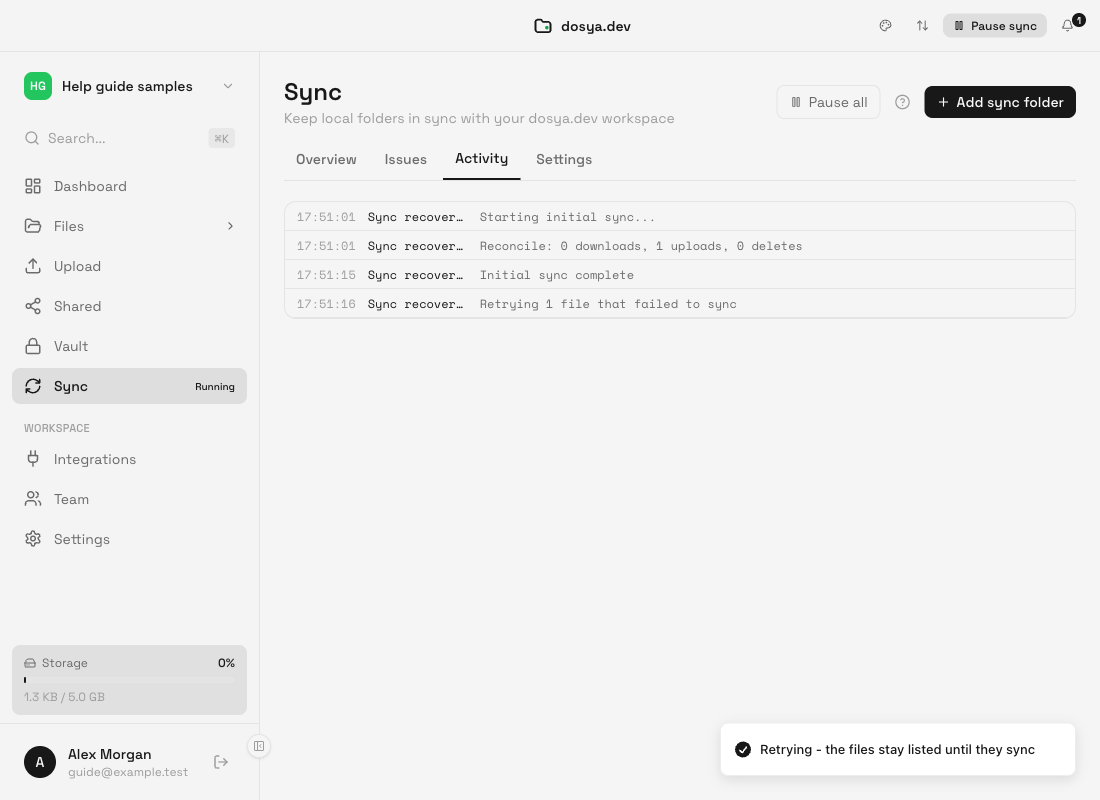
İlk boş durum karşılaştırmasında indirme yapabilen modlar yalnızca bulutta olan içeriği indirir, yükleme yapabilen modlar yalnızca yerelde olanı yükler. Testler, önceden yalnızca bir tarafta bulunan içeriğin sessizce silinmediğini ve aynı yoldaki farklı içeriğin otomatik üzerine yazma yerine çakışma oluşturduğunu doğrular.
Beklenen sonuç
Yeni satır seçilen bulut klasörünü, yerel yolu ve Mod değerini gösterir. Uygun dosyalar modun izin verdiği hedeflere ulaşır. Dışlamalar ve çakışmalar inceleme için görünür kalır. İlk yoklama aralığı 30 saniyedir. Ancak ilk karşılaştırma bu aralığı beklemez, oluşturulunca başlar.
Silme yapabilen yükleme modlarında, 10’dan fazla izlenen dosyası olan çiftte hem 5’ten fazla hem de dosyaların yarısından fazlası yerelde kaybolursa güvenlik koruması duraklatır. Sunucuyu değiştirmemek için Bulut kopyalarını sakla seçeneğini seçin. Ya da görünen bulut silmesini onaylayın, öğeler bulut çöp kutusuna taşınır. Buluttan kaynaklanan yerel silme önce işletim sistemi çöpünü dener. Çöp kullanılamıyorsa dosyayı kalıcı olarak kaldırabilir.
Sorun giderme
Senkronizasyonu başlat devre dışı. İki klasörü ve modu seçin. Önceki adımları tamamlayın. Büyük klasör uyarısı varsa Yine de senkronize et ile onaylayın.
Satır karşılaştırmada kalıyor. Etkinlikten mevcut sayıyı kontrol edin. Hareketsizlik 30 saniyeyi aşmalıdır. Motor bunu sonraki 30 saniyelik kurtarma denetiminde değerlendirir. İlk Still working: kaydı bu yüzden son ilerlemeden yaklaşık 30–60 saniye sonra görünür. Uygulamayı uyanık ve bağlı tutun. Büyük ağaçlar saatler sürebilir.
Çakışma var. Çözmeden önce iki kopyayı karşılaştırın. İki kopyayı saklama içeriği elle inceleme için korur. Son değişikliğin geçerli olması istediğiniz sürümü seçmeyebilir.
Hedef yanlış. Satırı hemen duraklatın. Kaldır mevcut yerel veya bulut dosyalarını silmeden ilişkiyi durdurur. Ancak yeniden oluşturmak yeni karşılaştırma başlatır, biten aktarımları geri almaz.
İlgili rehberler
Bu rehber yararlı oldu mu?
Değerlendirmeler yükleniyor…
Yanıtınızı değiştirebilmeniz için oy verdiğinizde gerekli bir oylama çerezi kaydedilir. Bu çerez en fazla 180 gün saklanır.
Sorular ve yanıtlar
Bu rehberdeki adımlar hakkında soru sorun. Sorular yayımlanmadan önce incelenir.
Herkese açık sorularda hesap bilgisi, erişim bilgisi veya özel dosya paylaşmayın. Bunlar için özel destek kanalını kullanın.
Sorular yükleniyor…
dosya.dev hesabınızda oturum açın ve sorunuzu sorun.