2段階認証を新しいスマートフォンに移す
復旧手段を確保してから認証アプリの2FAを安全に無効化し、再設定することで、アクセスを失わずに新しいスマートフォンに移行します。
最終確認日
スクリーンショットは英語版の画面です。
現在のWeb画面には、スマートフォンを直接移行するボタンはありません。2FAを無効化してから認証アプリを再び有効にすると、シークレットとリカバリーコードのセットが入れ替わります。新しい設定が完了するまで、古い端末、現在のセッション、未使用のリカバリーコードを確保してください。

手順
- 信頼できるブラウザでサインインし、アカウントのパスワードを把握していることを確認します。OAuthのみのアカウントでは、2FAの無効化にパスワードが必要なため、先にパスワードを設定を使用してください。
- 未使用のリカバリーコードをオフラインで保管します。古い端末はまだ消去しないでください。
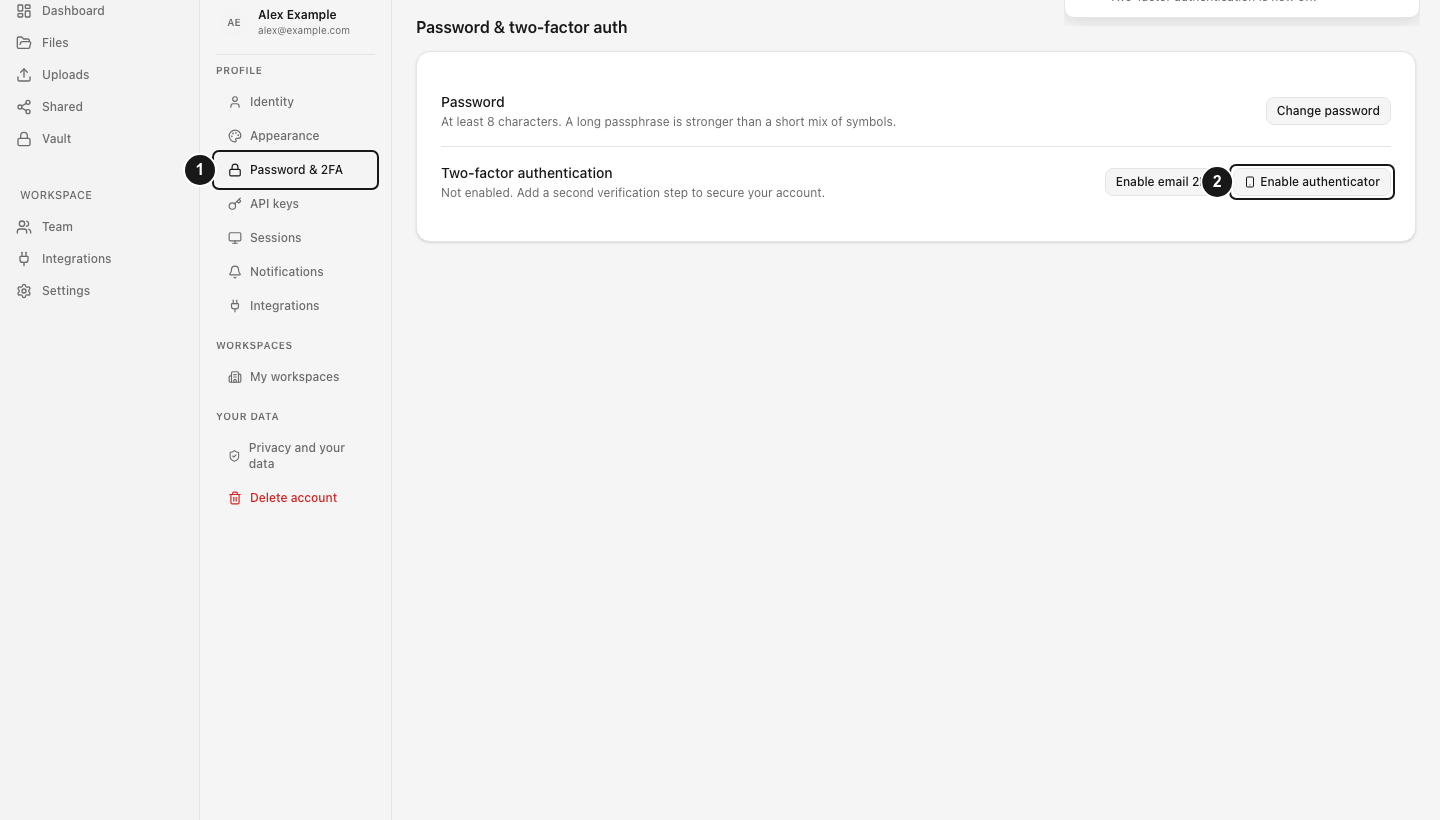
- プロフィール → パスワードと2FAで無効化を選択し、現在のパスワードを入力して2FAを無効化を選択します。認証情報が正しくない場合はIncorrect passwordと表示されます。
- 無効化すると、有効なシークレットと設定待ちのシークレットが消去され、既存のリカバリーコードもすべて削除されます。この間、アカウントには一時的に第2の認証要素がありません。
- 認証アプリを有効化を選択し、新しい端末で新しいQRを読み取り、最新の6桁のコードを入力して確認して有効化を選択します。
- 新しい10件のコードを保存します。サインアウトや古い端末の消去の前に、認証アプリバッジを確認してください。
- 新しい端末を使い、別のサインインを試します。2FAの確認は5分で期限切れになり、試行は5回までです。繰り返し失敗した場合はサインインを最初からやり直します。
無効化と再有効化の際には必須のセキュリティ通知が送られます。どちらかに心当たりがない場合は、すぐにパスワードを変更し、セッションを確認してください。
期待される結果
新しい端末のシークレットから生成された認証コードだけが受け付けられます。以前のシークレットとすべての旧リカバリーコードは無効になり、新しく発行された10件のコードはそれぞれ1回ずつ今後のサインインの復旧に使用できます。
関連ガイド
この記事は役に立ちましたか?
評価の結果を読み込んでいます…
投票すると、回答を変更できるように、必要な投票用Cookieが最長180日間保存されます。
質問と回答
このガイドの手順について質問できます。質問は確認後に公開されます。
公開の質問には、アカウントの詳細、認証情報、非公開ファイルを含めないでください。これらについては 非公開サポート をご利用ください。
質問を読み込んでいます…
dosyaアカウントにサインインすると、質問を投稿できます。