Risolvere il limite di spazio raggiunto da un membro
Individua la causa del rifiuto per il limite di spazio di un membro, confrontala con la capacità dello spazio di lavoro e dell’account, poi libera spazio o aumenta il limite corretto.
Ultima revisione
Gli screenshot mostrano l’interfaccia in inglese.
Spazio per membro misura i byte attribuiti a chi carica e può rifiutare il suo caricamento anche se lo spazio di lavoro ha capacità libera. È indipendente dal limite totale dello spazio di lavoro.

Prima di iniziare
- Annota la dimensione del file, lo spazio di lavoro attivo, l’account che carica e il messaggio di errore completo.
- Per modificare le impostazioni servono Accedi alle Impostazioni e Modifica lo spazio di archiviazione per membro.
- Spostare un file nel cestino lo rimuove dalla somma attiva per membro, ma occupa spazio nello spazio di lavoro e nell’account fino all’eliminazione definitiva, che è irreversibile.
Passaggi
- Verifica che il caricamento riporti You’ve reached your N GB per-member storage limit, non un messaggio sullo spazio di lavoro o sull’account.
- Apri Impostazioni dello spazio di lavoro → Limiti massimi e leggi Spazio per membro e Limite totale di archiviazione dello spazio di lavoro.
- Confronta i byte attribuiti al membro più il file in arrivo con il limite per membro, usando 1 GB = 1.073.741.824 byte.
- Sposta nel cestino file eliminabili attribuiti a quella persona per ridurne il totale, oppure salva un valore per membro superiore consentito.
- Riprova dopo l’aggiornamento delle righe attive o del limite salvato. Svuota definitivamente il cestino solo se serve spazio anche per il limite dello spazio di lavoro o dell’account.
- Riprova il singolo caricamento fallito e verifica che termini senza superare lo spazio residuo spettante al proprietario.
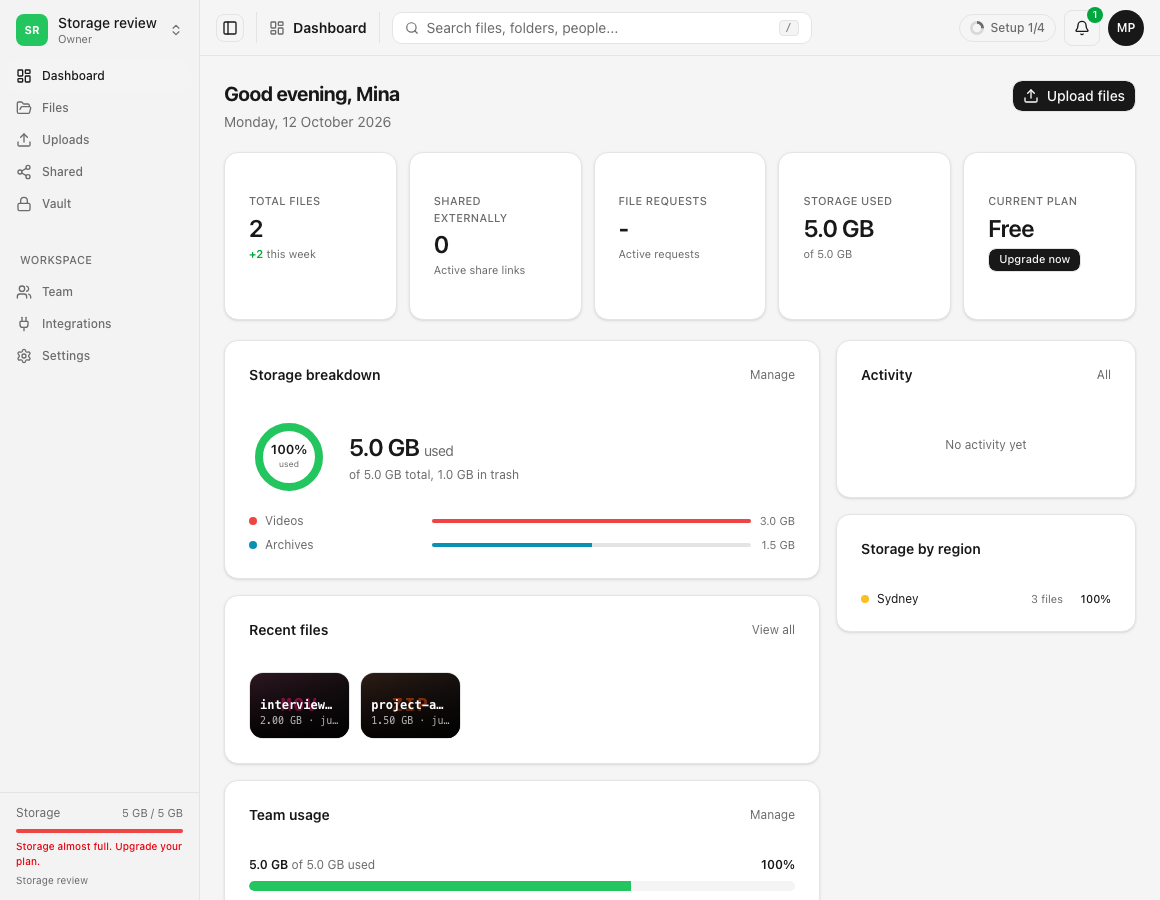
Interazione tra limiti
Il valore per membro non può superare il limite di spazio del piano del proprietario e aumentarlo non aggira il limite totale dello spazio di lavoro. Un caricamento deve rispettare i controlli su credenziale, ruolo, file, membro, spazio di lavoro e account.
La riserva finale dei byte misurati è atomica: due scritture simultanee non possono occupare entrambe la stessa capacità residua dello spazio di lavoro. Un nuovo tentativo riuscito aumenta l’utilizzo dello spazio di lavoro del numero di byte acquisiti.
Risultato previsto
Il tentativo controllato del membro riesce quando l’utilizzo attivo attribuito più il nuovo file rientra nel limite per membro e in entrambi i limiti generali. Il cestino può risolvere il limite del membro mentre quelli generali restano invariati fino all’eliminazione definitiva.
Risoluzione dei problemi
Rimane lo stesso messaggio sul membro. Verifica che i file nel cestino siano stati caricati da quel membro e non siano più attivi: i file di un’altra persona non riducono il suo totale attribuito.
L’errore ora riguarda il limite dello spazio di lavoro o dell’account. Il limite del membro è risolto, ma il cestino conta ancora nei totali generali. Elimina definitivamente i contenuti eliminabili o aumenta il limite vincolante.
Solo un client non funziona. Controlla il limite di dimensione file della credenziale e i limiti d’uso del ruolo su quel client.
Guide correlate
Ti è stata utile?
Caricamento delle valutazioni…
Quando voti, salviamo un cookie tecnico per un massimo di 180 giorni, così puoi cambiare la tua risposta.
Domande e risposte
Fai una domanda sui passaggi di questa guida. Le domande vengono revisionate prima della pubblicazione.
Non inserire dati dell’account, credenziali o file privati nelle domande pubbliche. Usa l’assistenza privata in questi casi.
Caricamento delle domande…
Accedi al tuo account dosya per fare una domanda.