Concedere a un ruolo personalizzato l'accesso al registro attività
Concedi a un ruolo personalizzato l'accesso completo alle attività dello spazio di lavoro, verifica la pagina Activity e i campi forensi e tutela la privacy delle risorse nascoste.
Ultima revisione
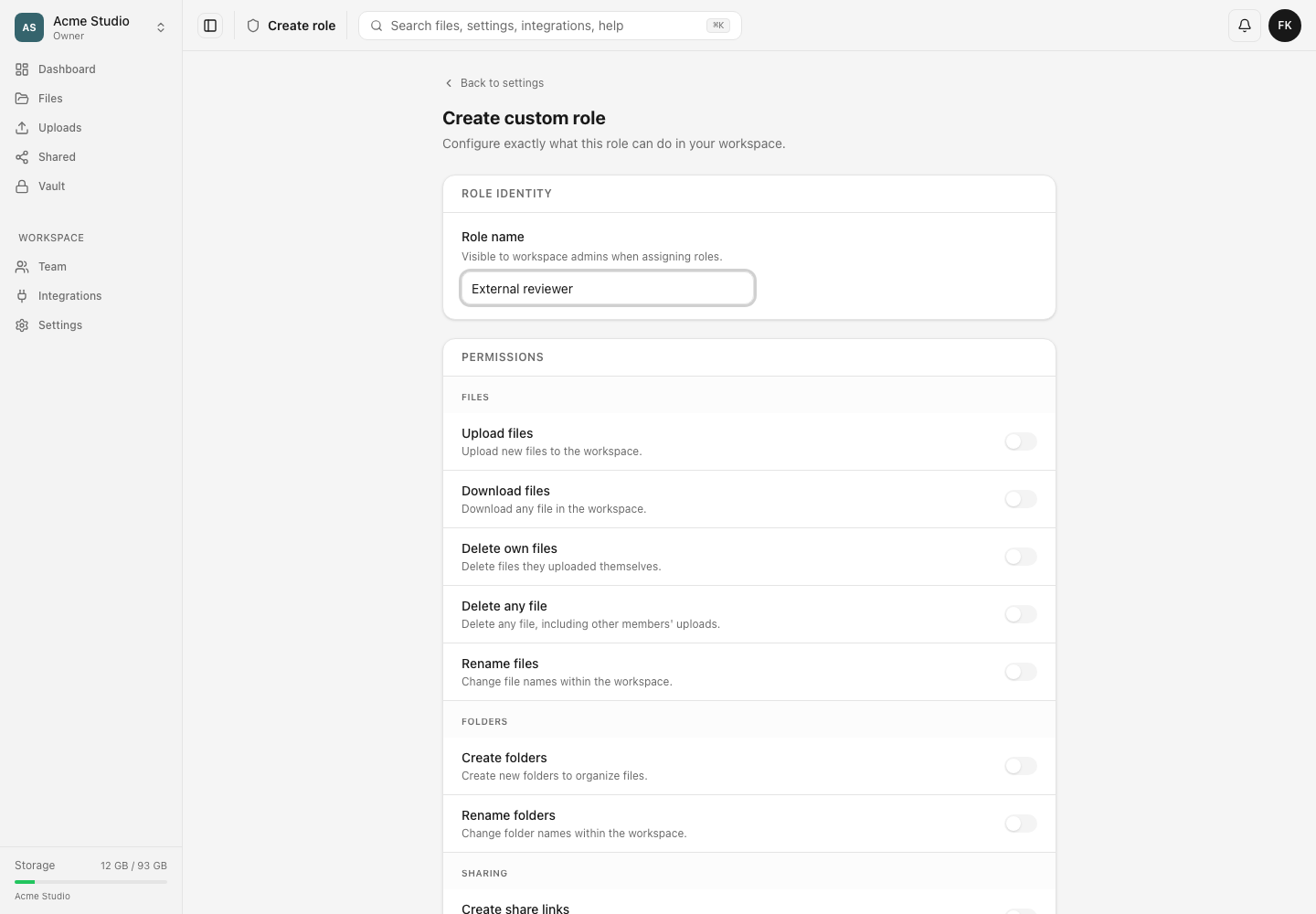
Gli screenshot mostrano l’interfaccia in inglese.
Visualizza il registro attività consente di vedere il registro dell’intero spazio di lavoro. Senza questo permesso, l’endpoint API Activity completo restituisce 403 e la barra Team mostra solo gli eventi del membro corrente.

Prima di iniziare
- Chi modifica il ruolo deve avere Gestisci ruoli e Visualizza il registro attività per concedere quest’ultimo.
- Visualizza il registro attività controlla l’accesso alla pagina Activity; chi ha accesso solo a una cartella non può aprire la pagina dell’intero spazio di lavoro.
- Le attività possono contenere IP, dispositivi, sessioni e metadati operativi da tenere privati.
Passaggi
- Apri Impostazioni dello spazio di lavoro → Ruoli e autorizzazioni e scegli Modifica per il ruolo personalizzato desiderato.
- In Impostazioni generali dello spazio di lavoro, attiva Visualizza il registro attività e esamina eventuali permessi sensibili non correlati del ruolo.
- Scegli Salva modifiche e attendi Role updated — The role and its permissions have been saved.
- Se necessario, assegna il ruolo a un membro controllato, attendi circa 60 secondi e ricarica la sua sessione.
- Apri Registro attività e applica un filtro Azione; usa Membro solo se il ruolo ha anche Visualizza i membri del team.
- Espandi un evento noto e verifica che compaiano i dettagli consentiti e che i nomi delle risorse nascoste o bloccate restino riservati.
Conseguenze sull’accesso
Le modifiche alla definizione del ruolo interessano tutti i membri che hanno quel ruolo personalizzato. Le modifiche ai permessi generano notifiche sulle autorizzazioni acquisite e perse. La pagina Activity richiede 30 record per volta e offre i filtri Category, Member e Action.
Il permesso per le attività non aggira la visibilità dei file, i blocchi o i limiti delle cartelle. Fornisce informazioni per il controllo, ma non autorizza ad aprire o ripristinare la risorsa interessata. Visualizza i membri del team popola solo il filtro Member; Action resta disponibile anche senza questo permesso.
Risultato previsto
Il membro di prova può caricare e filtrare la pagina Activity completa ed esaminare i dettagli consentiti, ma non può ottenere nomi o contenuti esclusi da altri controlli di accesso.
Risoluzione dei problemi
You don’t have permission to view workspace activity. Il nuovo ruolo non si è propagato, l’interruttore non è stato salvato o è attivo lo spazio di lavoro errato.
La pagina Activity non è disponibile. Verifica che Visualizza il registro attività sia salvato; rimuovi il vincolo alla cartella solo se il membro deve davvero consultare il registro dell’intero spazio.
Il filtro Member non offre opzioni. Aggiungi Visualizza i membri del team solo se chi esamina le attività ha bisogno dell’elenco dei membri dello spazio di lavoro; usa Category e Action senza questo permesso.
Manca un campo. Non tutti gli eventi registrano ogni valore forense e il server può rimuovere un valore per tutelare la privacy.
Guide correlate
Ti è stata utile?
Caricamento delle valutazioni…
Quando voti, salviamo un cookie tecnico per un massimo di 180 giorni, così puoi cambiare la tua risposta.
Domande e risposte
Fai una domanda sui passaggi di questa guida. Le domande vengono revisionate prima della pubblicazione.
Non inserire dati dell’account, credenziali o file privati nelle domande pubbliche. Usa l’assistenza privata in questi casi.
Caricamento delle domande…
Accedi al tuo account dosya per fare una domanda.