Verificare una modifica delle regole come membro
Verifica una regola dello spazio di lavoro dalla sessione di un membro, annota il risultato esatto e distingui gli effetti di ruolo, pagina, ambito e impostazioni in cache.
Ultima revisione
Gli screenshot mostrano l’interfaccia in inglese.
Verifica le regole con un account non amministratore, perché l’accesso del proprietario può nascondere problemi di permessi. Prova un’operazione controllata dopo la propagazione della modifica a impostazioni o ruolo.

Prima di iniziare
- Annota ruolo, cartella di riferimento, spazio di lavoro attivo, client usato e regola da modificare.
- Usa contenuti di prova il cui caricamento, condivisione, cambio di nome o eliminazione non possano influire su altre persone.
- Le cache delle impostazioni e delle appartenenze possono restare temporaneamente non aggiornate sui diversi processi distribuiti.
Passaggi
- Come amministratore autorizzato, modifica una regola o un permesso e attendi la conferma: Impostazioni aggiornate, Ruolo aggiornato oppure Limite aggiornato — Il limite vincolante è stato salvato.
- In Team, verifica il ruolo del membro di prova e Intero spazio di lavoro o l’etichetta della cartella.
- Attendi circa 60 secondi, poi ricarica la scheda web del membro o riconnetti il client del protocollo.
- Verifica che il membro operi nello spazio di lavoro previsto e possa accedere alla pagina necessaria per la prova.
- Esegui esattamente un’azione rappresentativa e registra il risultato visibile o l’errore esatto del server, senza ripetere i tentativi.
- Confronta il risultato con la regola configurata, il permesso del ruolo, il limite della cartella ed eventuali condizioni su orari di attività, IP o utilizzo.
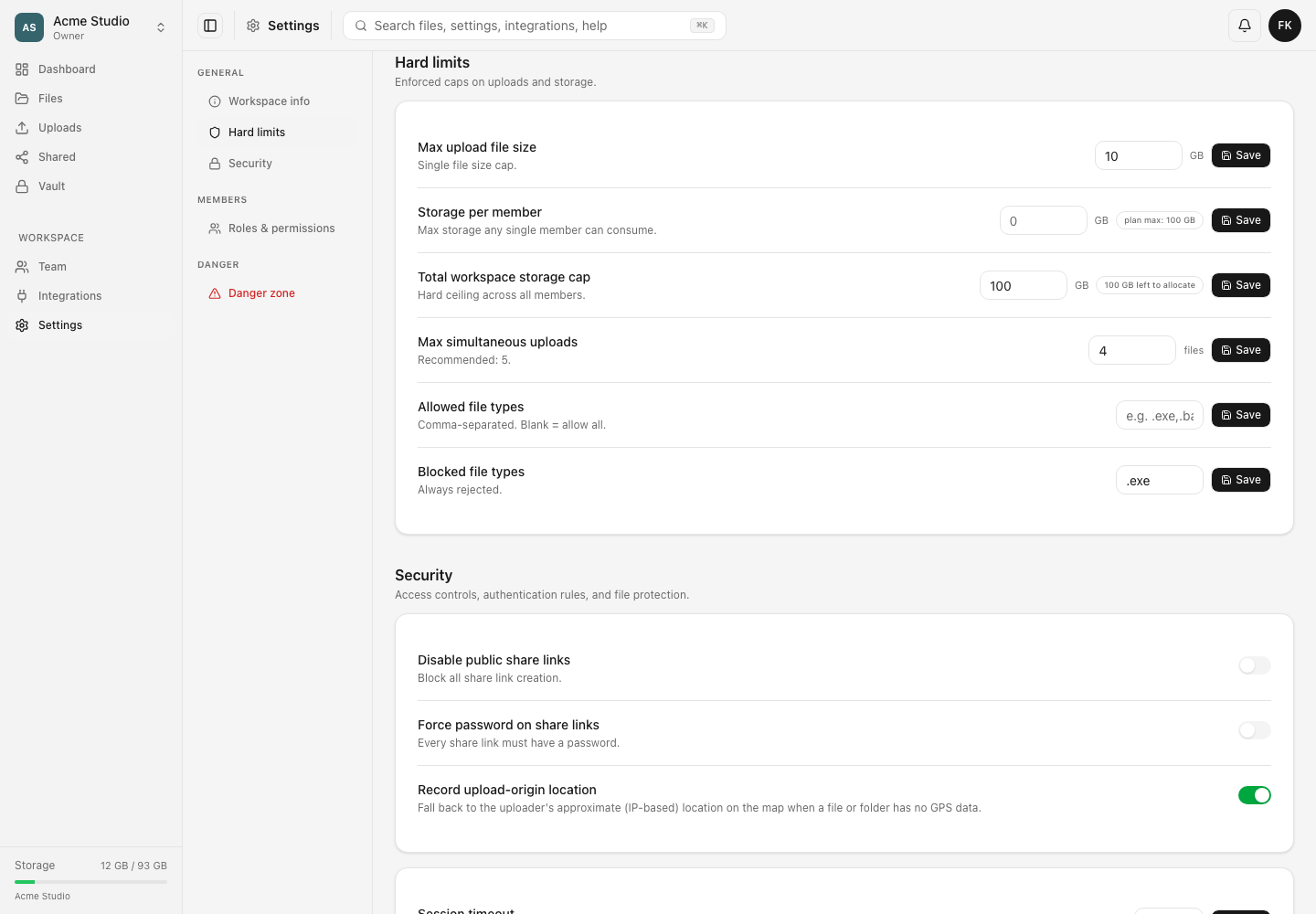
Interpretare un rifiuto
You don’t have access to … indica un controllo sull’accesso alla pagina. You don’t have permission … indica il permesso necessario per l’operazione. Una risorsa mancante può dipendere dalla limitazione alle cartelle o da contenuti nascosti. I messaggi su quota, estensione, password, scadenza dei link, orari di attività, IP e frequenza delle richieste provengono da controlli separati.
Modificare più controlli insieme rende ambiguo il risultato. Ripristina la configurazione di prova dopo il test e ricorda che rendere più restrittiva la regola in seguito non annulla le azioni già completate.
Risultato previsto
Il membro riceve esattamente il risultato consentito o negato previsto dalla singola regola modificata. La registrazione della prova include spazio di lavoro, ruolo, ambito, client, ora e messaggio.
Risoluzione dei problemi
Il risultato corrisponde alla vecchia configurazione. Attendi un minuto, ricarica o riconnetti e invia una nuova richiesta.
La voce di navigazione è assente. Controlla il permesso Access … corrispondente prima di quello relativo all’azione.
La prova web riesce ma un protocollo fallisce. Verifica Usa WebDAV, Usa il gateway S3 o Accesso SFTP e le eventuali condizioni IP applicabili dal gateway.
Guide correlate
Ti è stata utile?
Caricamento delle valutazioni…
Quando voti, salviamo un cookie tecnico per un massimo di 180 giorni, così puoi cambiare la tua risposta.
Domande e risposte
Fai una domanda sui passaggi di questa guida. Le domande vengono revisionate prima della pubblicazione.
Non inserire dati dell’account, credenziali o file privati nelle domande pubbliche. Usa l’assistenza privata in questi casi.
Caricamento delle domande…
Accedi al tuo account dosya per fare una domanda.