Creare un ruolo personalizzato nello spazio di lavoro
Crea un ruolo personalizzato dello spazio di lavoro con permessi precisi, condizioni di accesso e limiti di utilizzo, poi verifica che sia disponibile per l'assegnazione.
Ultima revisione
Gli screenshot mostrano l’interfaccia in inglese.
Un ruolo personalizzato combina i permessi dello spazio di lavoro con restrizioni facoltative su rete, orari e utilizzo. Creane uno quando i ruoli predefiniti Proprietario, Amministratore, Membro e Lettore sono troppo ampi o troppo limitati per il compito.

Requisiti e limiti
Chi crea il ruolo deve appartenere allo spazio di lavoro e avere Gestisci ruoli. Può attivare solo i permessi che già possiede. Le righe relative agli altri permessi sono disabilitate e mostrano Non hai questo permesso, quindi non puoi concederlo. Se una richiesta obsoleta o costruita aggira l’interfaccia, il server indica le chiavi non consentite.
Scegli un nome da 1 a 50 caratteri. Il nuovo ruolo personalizzato viene creato nello spazio di lavoro con tutti i permessi disattivati. La creazione non lo assegna a nessun membro attuale o invitato.
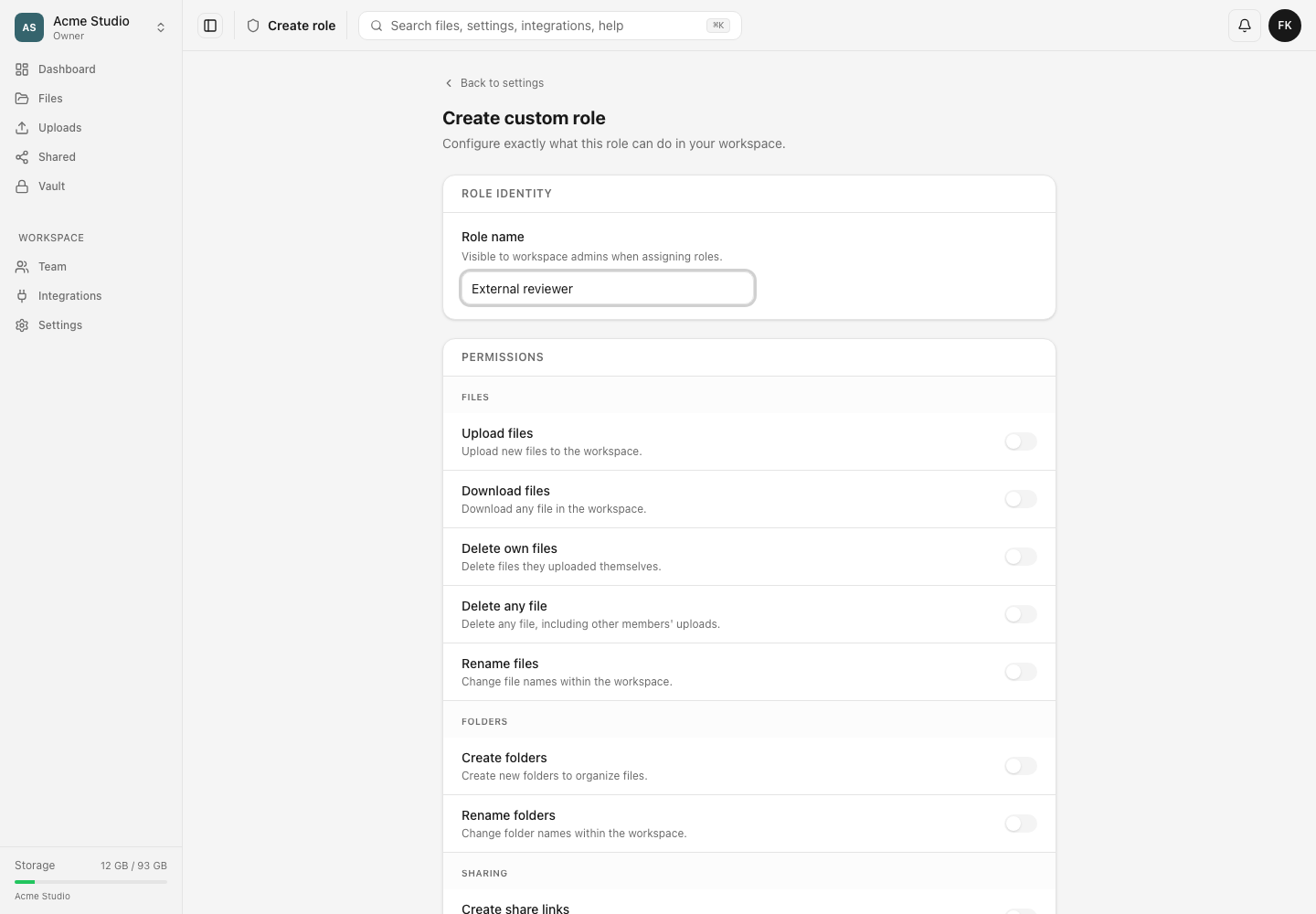
L’editor raggruppa 36 controlli in File, Cartelle, Condivisione, Team, Identità dello spazio di lavoro, Limiti dello spazio di lavoro, Impostazioni generali dello spazio di lavoro, Gestione dei file, Accesso alle pagine e Accesso ai protocolli. Il permesso per un’azione può essere distinto da quello per la relativa pagina: per esempio, Crea link di condivisione e Accedi a Condivisi regolano aspetti diversi della procedura.
Passaggi
- Apri Team e scegli Crea un ruolo personalizzato in Guida ai ruoli, oppure apri Impostazioni dello spazio di lavoro e la sezione dei ruoli.
- In Identità del ruolo, inserisci un Nome del ruolo specifico, per esempio
External reviewer. - In Permessi, attiva solo azioni e pagine necessarie al compito. Presta attenzione ai controlli distruttivi come Elimina qualsiasi file, Gestisci ruoli, Blocca file e cartelle e Nascondi file e cartelle.
- Se servono limiti di rete, aggiungi valori CIDR separati da virgole in Intervalli IP consentiti. Le richieste REST e di sincronizzazione verificano il proprio indirizzo, mentre WebDAV e S3 applicano la stessa condizione nei rispettivi gateway. SFTP rifiuta l’accesso a un ruolo con elenco di IP consentiti perché il suo gateway non può verificare l’indirizzo originale del membro.
- Puoi attivare Limita agli orari consentiti, poi scegliere fuso orario, giorni della settimana e fascia da/a.
- In Limiti di utilizzo, lascia vuoto un campo per non impostare limiti oppure inserisci valori positivi per Richieste al minuto, Traffico in uscita al giorno (GB), Peso massimo del file (MB) e Trasferimenti simultanei massimi.
- Scegli Crea un ruolo e attendi Role created — Your new role is ready to assign.
- In Existing roles, verifica che la nuova riga sia contrassegnata con personalizzato e che il numero di permessi attivi corrisponda alla tua verifica.
Come si combinano le restrizioni
Le condizioni del ruolo si applicano a ogni membro a cui è assegnato. Le restrizioni delle singole chiavi API si intersecano con quelle del ruolo; nessun livello può ampliare l’altro. I quattro limiti di utilizzo coprono ogni protocollo. Un elenco di IP consentiti vincola REST, sincronizzazione, WebDAV e S3 e rende SFTP indisponibile per il ruolo perché SFTP non può verificare l’indirizzo originale del client.
La creazione del ruolo non invia notifiche, perché il ruolo non è ancora assegnato. Se un amministratore modifica i permessi di un ruolo personalizzato assegnato, tutti i membri che lo hanno ricevono una notifica nell’app con le capacità acquisite e perse. Le modifiche alle condizioni o ai limiti di utilizzo non generano attualmente questa notifica.
Risolvere un errore di creazione
- Role name is required significa che il nome è vuoto dopo la rimozione degli spazi iniziali e finali.
- Role name too long (max 50) richiede un nome più breve.
- You don’t have permission to manage roles significa che al tuo ruolo manca Gestisci ruoli.
- You can’t grant permissions you don’t hold yourself: … elenca capacità oltre il tuo limite. Disattiva quei permessi o chiedi al proprietario di creare il ruolo.
- Impossibile raggiungere il server. Controlla la connessione e riprova. Non è stato confermato nulla; riconnettiti e invia ancora una volta.
Puoi eliminare un ruolo personalizzato solo dopo aver trasferito tutti i membri assegnati e revocato ogni invito in sospeso o link di invito attivo che lo usa. L’eliminazione rimuove definitivamente il ruolo, quindi riassegna prima i membri.
Risultato previsto
Il ruolo personalizzato compare in Existing roles, mostra il numero previsto di permessi, conserva le condizioni di accesso e i limiti numerici ed è disponibile nei selettori di ruolo per membri e inviti pertinenti.
Guide correlate
Ti è stata utile?
Caricamento delle valutazioni…
Quando voti, salviamo un cookie tecnico per un massimo di 180 giorni, così puoi cambiare la tua risposta.
Domande e risposte
Fai una domanda sui passaggi di questa guida. Le domande vengono revisionate prima della pubblicazione.
Non inserire dati dell’account, credenziali o file privati nelle domande pubbliche. Usa l’assistenza privata in questi casi.
Caricamento delle domande…
Accedi al tuo account dosya per fare una domanda.