Capire regione e instradamento dello spazio di lavoro
Verifica la posizione scelta alla creazione, comprendi collocazione regionale e instradamento e migra i dati in sicurezza quando serve un’altra posizione.
Ultima revisione
Gli screenshot mostrano l’interfaccia in inglese.
La Posizione viene scelta alla creazione dello spazio di lavoro. dosya usa la posizione salvata per collocare il servizio dello spazio e scegliere il contenitore regionale approvato; i caricamenti non permettono di cambiare posizione per singolo file.
La posizione dello spazio di lavoro è fissa. Un percorso di rete più veloce, un nodo periferico vicino, un indirizzo del servizio di protocollo o il luogo da cui si carica non la modificano.

Come viene scelta la posizione
Il modulo di creazione carica il catalogo attuale e preseleziona una posizione suggerita in base al paese o continente della richiesta. Se il catalogo non si carica, il modulo resta utilizzabile e il server sceglie un suggerimento. Se la posizione geografica non è disponibile, usa Sydney (ap-southeast-2). Un codice inviato non riconosciuto viene rifiutato con Unknown location.
Il catalogo contiene attualmente 46 città in Nord America, Sud America, Europa, Asia Pacifico, Medio Oriente e Africa. Il nome della città è la scelta mostrata a chi crea lo spazio. Più nomi possono corrispondere allo stesso contenitore regionale o suggerimento di posizione del servizio. Nove scelte in Stati membri UE usano la giurisdizione UE; Londra e Istanbul sono nel catalogo europeo ma non usano tale associazione.
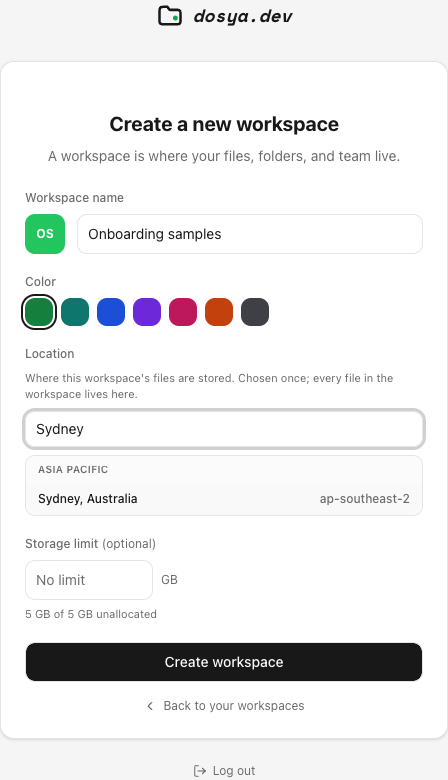
Passaggi
- Passa allo spazio di lavoro di cui vuoi verificare la posizione.
- Apri Impostazioni → Informazioni sullo spazio di lavoro e leggi la riga di sola lettura Posizione. Mostra la città e, se diverso, il codice regione salvato tra parentesi.
- Confronta il valore con la regione documentata nella decisione sulla posizione dei dati della tua organizzazione. Non dedurre la posizione da latenza, geolocalizzazione IP o indirizzo di un’integrazione.
- Se la posizione va bene, lasciala invariata: non esiste un comando per salvarne una nuova.
- Se serve un’altra posizione, apri Crea spazio di lavoro, scegli la Posizione di destinazione e, se vuoi, imposta un limite di spazio compatibile con la capacità non allocata dell’account.
- Copia o carica un campione controllato nel nuovo spazio. Verifica nome, dimensione esatta in byte, contenuto e spazio di destinazione scelto prima di spostare tutti i dati.
- In Destination access, ricrea secondo necessità appartenenze, credenziali API, link di condivisione, richieste di file e destinazioni delle automazioni. Questi elementi legati allo spazio non diventano risorse della destinazione solo copiando i byte dei file.
- Conserva l’origine finché numeri di file e byte non sono riconciliati e destinatari o integrazioni usano i nuovi link. Eliminare lo spazio di origine rimuove definitivamente file, versioni, cestino, condivisioni e membri rimasti.
Instradamento senza modifica della posizione
- La posizione approssimativa di chi carica può essere registrata come metadato di origine se l’impostazione dello spazio di lavoro è attiva; non determina la collocazione degli oggetti.
- Caricamenti e download del browser usano URL degli oggetti firmati e di breve durata per il contenitore assegnato allo spazio. La richiesta può attraversare la rete Cloudflare senza cambiare la scelta salvata.
- I client compatibili con S3 usano la regione di firma e l’indirizzo del gateway documentati. Questa configurazione non dimostra che lo spazio si sia spostato.
- I metadati dei file mantengono la regione dello spazio quando sono copiati al suo interno. Uno spazio di destinazione scrive nuovi record nella propria posizione.
Errori e soluzioni
Location is fixed when a workspace is created. Il server restituisce HTTP 409 a ogni tentativo di aggiornare default_region; nessun ruolo o permesso può aggirare questo vincolo. Crea uno spazio nella posizione richiesta ed esegui una migrazione verificata.
Couldn’t load the list of locations. Try again. Riprova a caricare il catalogo. Se resta indisponibile, puoi continuare senza scegliere manualmente e il server userà il suggerimento geografico attuale.
Scegli una posizione per questo spazio di lavoro. Il selettore è stato caricato ma non è scelta alcuna opzione. Scegli la città approvata prima di inviare.
Only … GB of your plan is unallocated. Il limite facoltativo di destinazione supera la capacità residua allocabile in GB interi. Riducilo, abbassa il limite di un altro spazio di tua proprietà o aggiungi spazio.
Free plan allows a maximum of 3 workspaces. Upgrade to create more. La regione non dipende dal piano, ma un proprietario con piano gratuito al limite di tre spazi non può creare la destinazione finché non cambia piano o riduce gli spazi di sua proprietà.
Risultato previsto
Le informazioni dello spazio mostrano la stessa posizione immutabile dopo l’aggiornamento. Se serviva una migrazione, la destinazione mostra la posizione scelta separatamente e le copie verificate restano accessibili prima della pulizia irreversibile dell’origine.
Guide correlate
Ti è stata utile?
Caricamento delle valutazioni…
Quando voti, salviamo un cookie tecnico per un massimo di 180 giorni, così puoi cambiare la tua risposta.
Domande e risposte
Fai una domanda sui passaggi di questa guida. Le domande vengono revisionate prima della pubblicazione.
Non inserire dati dell’account, credenziali o file privati nelle domande pubbliche. Usa l’assistenza privata in questi casi.
Caricamento delle domande…
Accedi al tuo account dosya per fare una domanda.