Inviare un link di condivisione via email con un messaggio
Invia un URL di condivisione dosya e una nota di 500 caratteri a un massimo di 50 persone, poi interpreta i dettagli web e il messaggio più semplice su mobile.
Ultima revisione
Gli screenshot mostrano l’interfaccia in inglese.
dosya può creare un solo URL di condivisione, inviarlo a una lista di destinatari e inserire una nota personale facoltativa nello stesso messaggio personalizzato. La nota dà contesto; scadenza, password, sola visualizzazione, limiti di download e verifica dei destinatari nominativi restano i controlli effettivi di accesso.

Limiti e comportamento della consegna
Un link accetta al massimo 50 indirizzi email normalizzati e univoci. Il messaggio facoltativo può contenere al massimo 500 caratteri dopo la rimozione degli spazi iniziali e finali. L’API rifiuta una nota più lunga con Message is too long (max 500 characters) prima di creare la condivisione. Non inserire password del link, codice di verifica o materiale riservato nella nota perché ogni destinatario scelto la riceve.
L’invio richiede Crea link di condivisione e accesso alla destinazione. Continuano a valere le regole di condivisione dello spazio di lavoro e i limiti del piano gratuito. I destinatari registrati possono ricevere una voce nella posta dell’app e una notifica push oltre all’email; i destinatari esterni ricevono l’email contenente l’URL.
Passaggi
- Apri il comando Condividi del file o della cartella. Sul web puoi prima scegliere più file per inviare un solo link all’insieme.
- Scegli Via email nella finestra web o Invia per email nel pannello mobile.
- Aggiungi gli indirizzi desiderati in Destinatari o A. Rimuovi ogni etichetta che non appartiene al gruppo finale.
- Inserisci una nota concisa in Messaggio, ad esempio azione richiesta e scadenza. Non superare 500 caratteri.
- Decidi se attivare Solo queste persone possono aprirlo. Se attivo, ogni destinatario deve verificare l’indirizzo invitato; se disattivo, chiunque riceva l’URL inoltrato può usare il link.
- Controlla Scade tra o Scade, poi configura eventuali password e restrizioni di download.
- Premi Invia sul web o Invia a N persone su mobile.
- Leggi il risultato prima di uscire. Sul web, se tutti gli invii riescono compare Condiviso con N destinatari.; se il risultato è misto vengono indicati gli indirizzi che dosya non ha raggiunto. Su mobile compare invece Email inviata dopo ogni risposta HTTP riuscita.
Interpretare il risultato dell’invio
Il client web mostra Condivisione privata inviata per una consegna riservata e Condivisione inviata per una pubblica. Se solo alcuni messaggi falliscono, indica Inviato a X su N. Impossibile raggiungere: indirizzo…. Gli errori non annullano la posta già inviata né rimuovono il link creato.
Il client mobile scarta il numero di invii e l’elenco degli indirizzi falliti nella risposta. Mostra Email inviata per una risposta HTTP riuscita anche quando solo alcuni destinatari sono stati raggiunti: usa quindi la procedura web se devi sapere quali indirizzi hanno avuto errori. Se tutti gli invii falliscono, il server restituisce Could not send email a entrambi i client; controlla Condivisi prima di inviare di nuovo perché il link viene creato prima della posta in uscita.
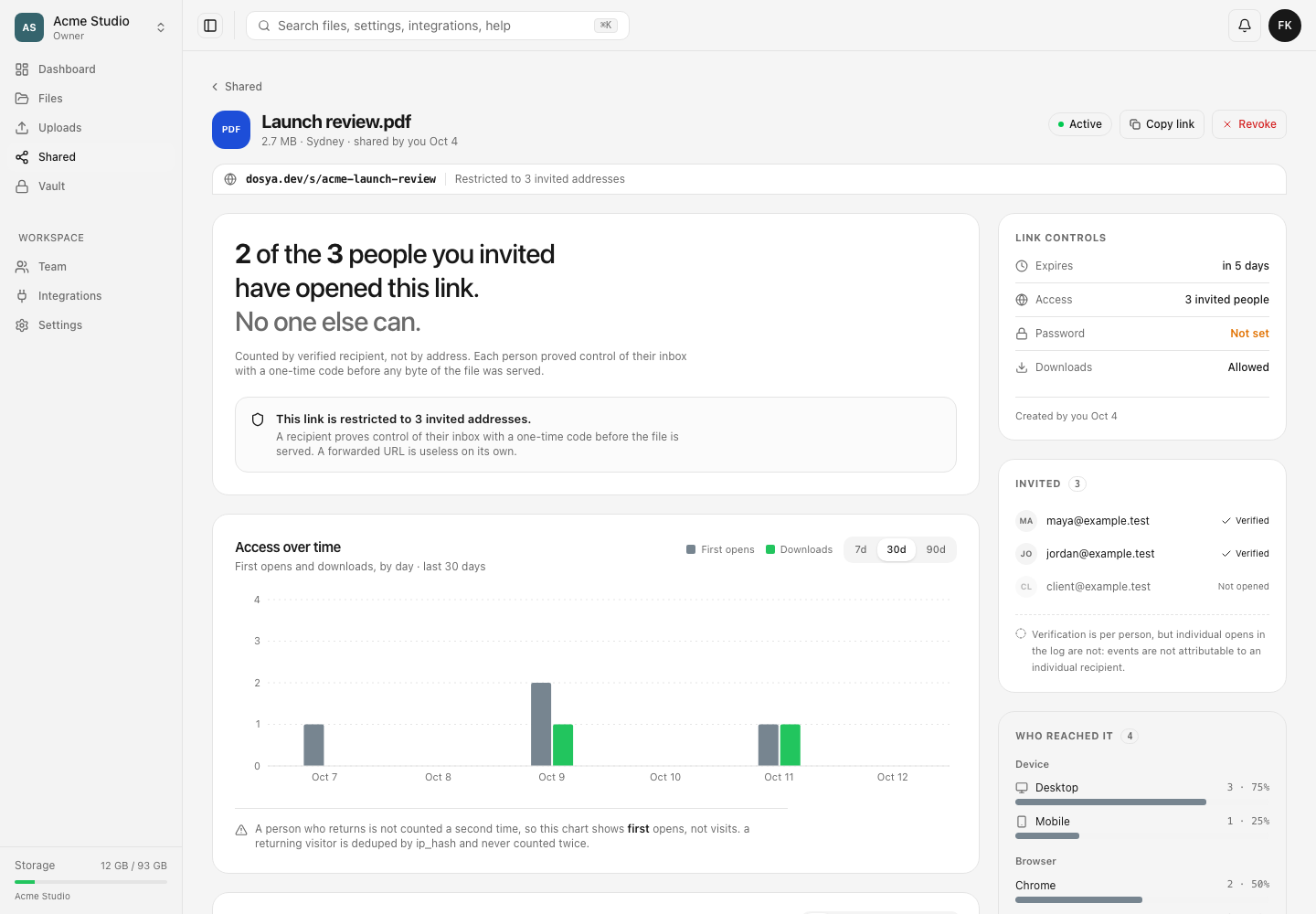
Gli Accessi del proprietario registrano aperture e download, non la consegna SMTP. Per un link riservato, il pannello Invitato passa da Non aperto a Verificato dopo che un destinatario supera la verifica del codice. Una condivisione pubblica via email non può dimostrare quale titolare di casella abbia usato un indirizzo inoltrato.
Risultato previsto
Ogni indirizzo raggiunto riceve lo stesso URL di condivisione regolato e la nota scritta. Il web riporta dettagli di consegna completi o parziali; mobile conferma solo che la richiesta è riuscita. Le statistiche successive iniziano quando i destinatari verificano, aprono o scaricano.
Guide correlate
Ti è stata utile?
Caricamento delle valutazioni…
Quando voti, salviamo un cookie tecnico per un massimo di 180 giorni, così puoi cambiare la tua risposta.
Domande e risposte
Fai una domanda sui passaggi di questa guida. Le domande vengono revisionate prima della pubblicazione.
Non inserire dati dell’account, credenziali o file privati nelle domande pubbliche. Usa l’assistenza privata in questi casi.
Caricamento delle domande…
Accedi al tuo account dosya per fare una domanda.