Scaricare file con rclone
Scarica file cloud con una connessione rclone WebDAV in sola lettura, controlla i percorsi in anteprima, gestisci i conflitti locali e verifica il contenuto.
Ultima revisione
Gli screenshot mostrano l’interfaccia in inglese.
Per scaricare file dall’archiviazione cloud dosya con rclone, metti il percorso remoto per primo e la directory locale per seconda. Questo esempio recupera il contenuto di All/rclone-checks in ./sample-download, lasciando gli originali nel cloud:
rclone copy dosya-webdav:All/rclone-checks ./sample-download --progressInizia con una nuova destinazione locale. Controlla configurazione e anteprima prima di eseguire il comando sui tuoi file.

Prepara una connessione WebDAV in sola lettura
Installa rclone dai download ufficiali ed esegui rclone version. Accedi a dosya con l’account proprietario della chiave e scegli lo spazio di lavoro contenente i file. L’account deve avere i permessi di accesso ai file e download e il ruolo deve consentire WebDAV.
In Profilo → Chiavi API, scegli Crea una chiave API, Solo lettura per questo download e consenti WebDAV in Restrizioni e scadenza → Protocolli. Controlla l’ambito di accesso a spazi di lavoro e cartelle e salva la chiave completa dopo Genera la chiave. Una credenziale Solo caricamento viene rifiutata per la lettura. In Integrazioni → WebDAV dello spazio di lavoro scelto, copia l’indirizzo HTTPS completo sotto Indirizzo del servizio e credenziali, inclusi percorso di montaggio e barra finale.
Esegui rclone config, crea una connessione remota chiamata dosya-webdav e inserisci:
| Impostazione | Valore |
|---|---|
| Storage | webdav |
| URL | L’indirizzo di montaggio WebDAV dello spazio di lavoro copiato |
| Vendor | other |
| User | L’email del proprietario della chiave API |
| Password | Inserisci la chiave API completa nelle richieste nascoste della password |
| Bearer token | Vuoto |
| Configurazione avanzata | No per questa configurazione |
| Mantieni la connessione | Sì |
Il riferimento ufficiale del backend WebDAV documenta queste impostazioni. Proteggi il file di configurazione e non esporre la credenziale negli argomenti dei processi. L’offuscamento della password è reversibile; consulta rclone obscure.
Passaggi: trova l’origine corretta e controlla l’anteprima
rclone listremotes
rclone lsf dosya-webdav:
rclone lsf dosya-webdav:All/rclone-checks --recursive
rclone copy dosya-webdav:All/rclone-checks ./sample-download --dry-run --progress
Sostituisci con una cartella cloud esistente che puoi leggere. Una connessione ordinaria elenca All, Documents, Videos, Images, Shared e Deleted; All/ raggiunge la struttura attiva dello spazio di lavoro. Una chiave ancorata mostra direttamente gli elementi della cartella consentita, quindi dosya-webdav:rclone-checks potrebbe essere l’origine corretta. Se la chiave è ancorata direttamente a rclone-checks, usa dosya-webdav:. Controlla l’elenco della radice invece di aggiungere All/ a ogni indirizzo.
L’anteprima non esegue trasferimenti permanenti. Controlla nomi e direzione da remoto a locale, poi ripeti la copia senza --dry-run. Racchiudi tra virgolette i percorsi locali con spazi; un percorso relativo parte dalla directory attuale del terminale. La directory di destinazione viene creata se assente e riceve il contenuto dell’origine senza un ulteriore livello rclone-checks. Queste regole sono documentate in rclone copy.
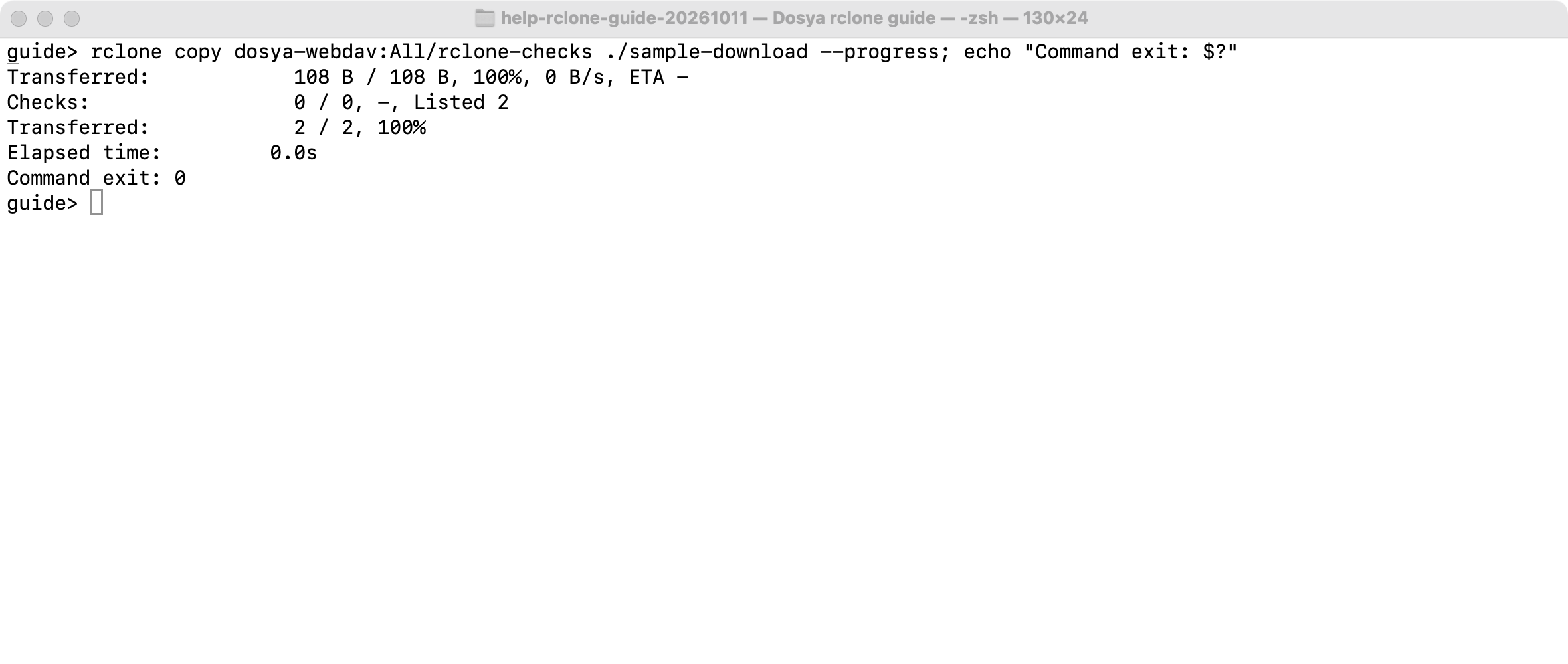
Questa acquisizione reale usa rclone 1.75.2 su macOS con dati di prova isolati di uno spazio di lavoro dosya. I due file scaricati sono stati confrontati con i byte originali. Indirizzo e nomi dei tuoi file saranno diversi; l’acquisizione non dimostra un trasferimento in produzione né verifica ogni sistema operativo.
File locali esistenti e download interrotti
copy conserva i file presenti solo nella destinazione locale, ma un file diverso allo stesso percorso relativo può essere sostituito. Scegli una directory vuota per evitare conflitti. Per un download additivo intenzionale in una cartella esistente, --ignore-existing salta i percorsi esistenti; salta anche file obsoleti o incompleti con quei nomi, quindi non verifica l’integrità. Rclone documenta l’opzione nelle opzioni copy.
Per impostazione predefinita rclone scarica tramite un file temporaneo e lo rinomina al termine; --inplace cambia il comportamento e può lasciare un file di destinazione parzialmente scritto. Dopo un’interruzione conserva i file locali riusciti e riesegui la copia verificata. Rclone può saltare elementi ritenuti invariati, ma non presumere che un download parziale riprenda dallo stesso byte tra esecuzioni. Controlla il risultato dopo il tentativo, soprattutto se i metadati di confronto sono limitati. Consulta backend locale rclone e opzione di trasferimento in posizione.
WebDAV dosya dichiara il supporto agli intervalli e serve un intervallo di byte per richiesta. Un intervallo valido restituisce 206 con Content-Range; uno non soddisfacibile restituisce 416. Ogni GET in streaming, incluse le richieste di intervallo, occupa uno slot di utilizzo. Il supporto agli intervalli non garantisce che il client riprenda un file parziale.
Rclone trasferisce normalmente 4 file alla volta. Separatamente, un file remoto scaricato in locale oltre la soglia predefinita di 256 MiB può usare 4 flussi di intervallo simultanei. Impostare solo --transfers 1 limita i file paralleli, ma un singolo file grande può ancora superare il limite di uno slot. Riprova il download verificato con entrambi i controlli di concorrenza:
rclone copy dosya-webdav:All/rclone-checks ./sample-download --progress --transfers 1 --multi-thread-streams 0--multi-thread-streams 0 disattiva più flussi nello stesso file. Il controllo dei file paralleli e i controlli multithread riguardano tipi diversi di concorrenza; nessuno elimina i limiti giornalieri di traffico in uscita o di frequenza. Rispetta l’eventuale indicazione HTTP 429 prima di riprovare.
Verifica i byte scaricati
Controlla subito dopo la copia il riepilogo e lo stato di uscita: echo $? su macOS/Linux o $LASTEXITCODE in PowerShell. Rclone restituisce 0 quando non restano errori, anche se non doveva trasferire file. Un valore diverso da zero richiede di controllare gli errori precedenti; il riferimento dei codici di uscita ne elenca le categorie.
Elenca la directory scaricata, confronta nomi e dimensioni con la selezione remota e apri alcuni file rappresentativi. Un controllo più approfondito che non dipende da un hash compatibile esposto dal backend è:
rclone check dosya-webdav:All/rclone-checks ./sample-download --download --one-wayQuesto rilegge i dati remoti e li confronta con quelli locali senza modificare nessuna delle due parti. --one-way ignora i file aggiuntivi solo locali. Usa il riferimento rclone check per interpretare differenze e file mancanti. Per il recupero di un’intera cartella verifica i file attesi, non solo il numero di operazioni riuscite.
Con il vendor other, WebDAV standard non offre tutte le capacità rclone di confronto degli hash e delle date di modifica. dosya restituisce date dei file, ETag e proprietà SHA-256 salvate quando disponibili, ma non garantisce che il client generico le usi per un confronto byte per byte. Questa configurazione non garantisce proprietà Unix, permessi, attributi estesi e metadati originali completi.
Traffico in uscita, errori di permesso e dati nel cloud
Un download lascia intatti il file di origine dosya, le sue condivisioni e la cronologia delle versioni. Crea una copia locale indipendente che resta sul computer anche se l’accesso al cloud viene poi revocato; la revoca dell’account non cancella il file scaricato.
Ogni GET WebDAV conteggia la dimensione del corpo richiesto nella quota applicabile di traffico in uscita prima dello streaming; un intervallo viene addebitato per la lunghezza richiesta. HEAD e risposte condizionali senza modifiche non addebitano un corpo. Download ripetuti e check --download consumano altra quota e non si deve presumere un rimborso dopo un’interruzione. Il valore di riserva del piano gratuito è 100 GiB al giorno; catalogo del piano attivo e limiti più severi di chiave o ruolo determinano la soglia effettiva. Il traffico del protocollo evita i limiti di richieste e concorrenza imposti dal piano, ma valgono quelli espliciti di chiave o ruolo.
| Risposta del server | Risolvi prima di riprovare |
|---|---|
Unauthorized (401) | Controlla email del proprietario, chiave completa, scadenza e revoca. |
API key scope 'upload' cannot download files (403) | Sostituisci la credenziale per il solo caricamento con una che consenta la lettura. |
Download not allowed (403) | Chiedi all’amministratore dello spazio di lavoro di verificare il permesso di download. |
Resource not found (404) | Controlla radice remota, percorso, ambito della cartella e visibilità dell’elemento per questa appartenenza. |
Locked (423) | Risolvi il blocco del file o della cartella superiore tramite la procedura dosya autorizzata. |
| Rifiuto per utilizzo (429) | Rispetta Retry-After se presente e controlla le restrizioni di traffico in uscita, richieste o trasferimenti. |
Conserva la directory scaricata e l’elenco cloud originale fino al completamento della verifica. Non sostituire con move o sync solo per risolvere un errore di lettura: questi comandi hanno effetti diversi sulle eliminazioni.
Risultato previsto
I file remoti selezionati sono leggibili in sample-download e corrispondono ai contenuti attesi. La cartella originale dello spazio di lavoro è ancora presente e la copia non ha eliminato file cloud né elementi aggiuntivi solo locali.
Guide correlate
Ti è stata utile?
Caricamento delle valutazioni…
Quando voti, salviamo un cookie tecnico per un massimo di 180 giorni, così puoi cambiare la tua risposta.
Domande e risposte
Fai una domanda sui passaggi di questa guida. Le domande vengono revisionate prima della pubblicazione.
Non inserire dati dell’account, credenziali o file privati nelle domande pubbliche. Usa l’assistenza privata in questi casi.
Caricamento delle domande…
Accedi al tuo account dosya per fare una domanda.