Copiare file con rclone tramite WebDAV
Configura rclone WebDAV con una chiave API dello spazio di lavoro, prova una copia, verifica i file caricati e comprendi percorsi radice e limiti di sostituzione.
Ultima revisione
Gli screenshot mostrano l’interfaccia in inglese.
Questa guida esegue rclone sul tuo computer, che deve restare disponibile durante la copia. Per copiare da un altro cloud sui server dosya usa Importare da un altro cloud.
Crea una connessione remota rclone con WebDAV, l’indirizzo HTTPS copiato dello spazio di lavoro, l’email dell’account e una chiave API. Per una connessione ordinaria invia il primo esempio a All o a una sua cartella. Prova con --dry-run, esegui copy, poi verifica destinazione e copia scaricata separatamente.
Prima di iniziare
- Installa rclone per il tuo sistema dalla pagina ufficiale dei download e verifica che
rclone versionfunzioni nel terminale. Questa procedura è stata verificata con la versione 1.75.2 su macOS; le richieste possono variare. - Accedi a dosya e scegli lo spazio di lavoro. Il ruolo deve consentire WebDAV e le operazioni previste.
- Prepara una cartella locale
sample-sourcecon un esempio innocuo, non vuoto e dal nome univoco. Conserva l’originale. Esegui i comandi dalla directory che la contiene o usa il percorso reale. - Scegli una destinazione di prova separata. La guida usa una cartella esistente
rclone-checks; creala in File se serve. - Questa procedura accede ai normali file dello spazio di lavoro. Vault ha una procedura propria.
Passaggi: prepara chiave e indirizzo
- Crea una chiave dedicata in Profilo → Chiavi API. Assegna un nome riconoscibile, per esempio rclone su questo Mac. Scegli Accesso completo per la procedura di caricamento. Questo permesso consente anche di spostare ed eliminare nell’ambito consentito all’account. Solo lettura basta per elencare e scaricare; Solo caricamento non può esplorare le cartelle.
- Limita l’ambito di accesso. Apri Restrizioni e scadenza, scegli Solo quelli che scelgo in Protocolli, spunta WebDAV e scegli Spazio di lavoro. Controlla gli altri limiti prima di generare la chiave.
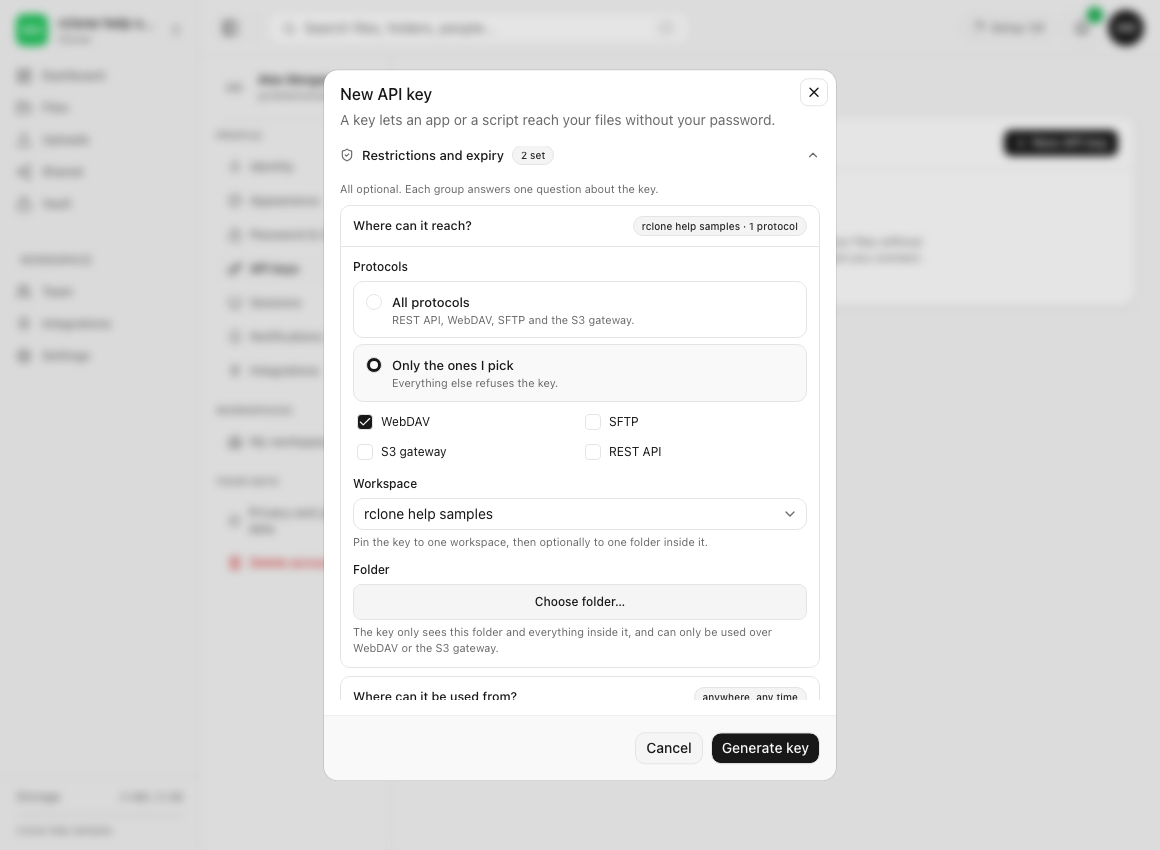
- Conserva la chiave completa in modo riservato. Scegli Genera la chiave e copiala prima di uscire dalla finestra del risultato. La inserirai nella richiesta della password di rclone. Nome o prefisso salvato non possono autenticare il client. Consulta Gestione delle chiavi API.
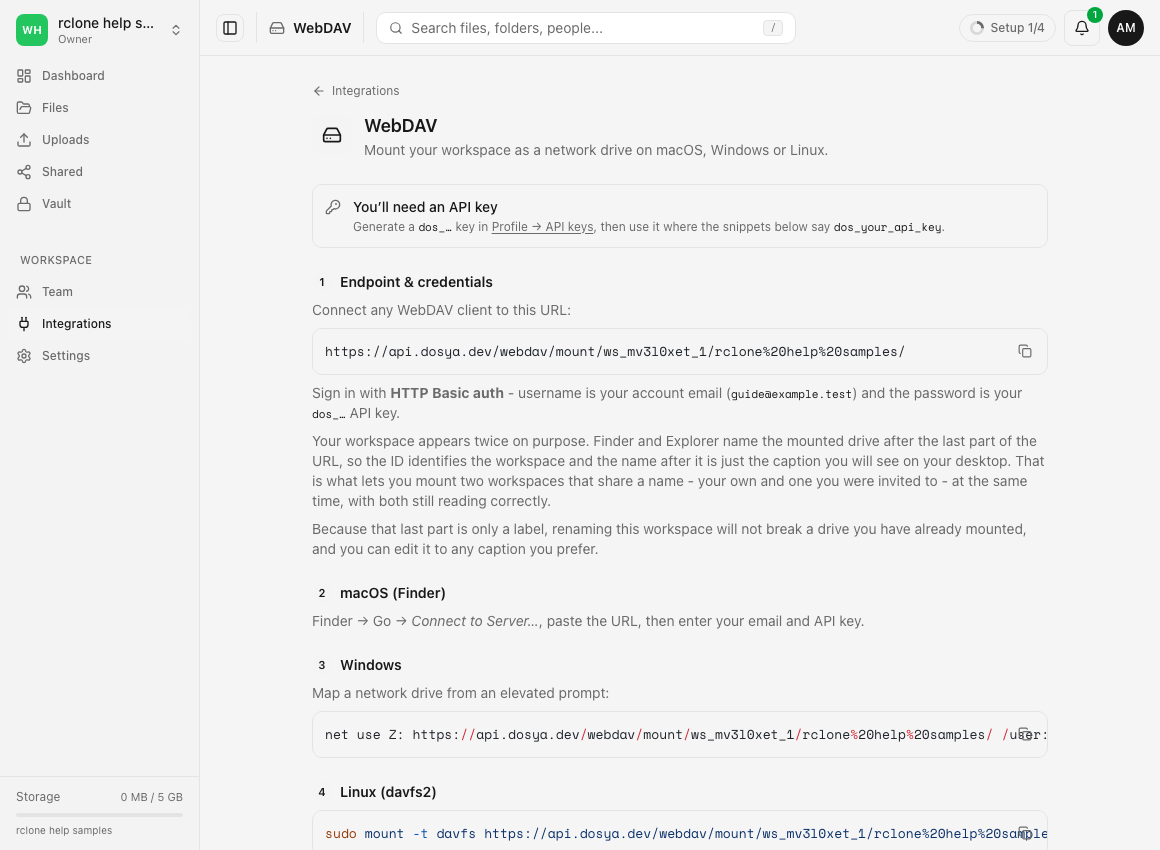
- Copia l’indirizzo WebDAV dello spazio di lavoro. Apri Integrazioni → WebDAV e copia l’URL completo sotto Indirizzo del servizio e credenziali, inclusi percorso di montaggio, spazi codificati e barra finale.
Passaggi: configura la connessione remota
- Avvia la configurazione guidata. Esegui
rclone config, scegli New remote e chiamaladosya-webdav. Se il nome esiste già, scegline uno nuovo e usalo coerentemente nei comandi seguenti. - Scegli backend e credenziali. Digita i valori testuali delle opzioni invece di copiare il numero di un fornitore dallo screenshot: i numeri possono cambiare. Segui la configurazione WebDAV di rclone con questi valori:
| Richiesta | Cosa inserire |
|---|---|
| Storage | webdav |
| URL | L’indirizzo HTTPS di montaggio dosya completo copiato |
| Vendor | other |
| User | L’email dell’account proprietario della chiave API |
| Password | Scegli di inserire una password, poi inserisci la chiave API completa e confermala |
| Bearer token | Lascia vuoto |
| Edit advanced config? | No per questa prima connessione |
| Keep this remote? | Sì, poi esci dalla procedura |
Usa le richieste di password nascoste. Mantieni riservato il file di configurazione risultante: l’offuscamento della password rclone è reversibile e non protegge il file come un archivio cifrato dei segreti. Consulta la spiegazione di rclone. Non inserire la chiave in argomenti dei comandi, frammenti di configurazione condivisi o screenshot.
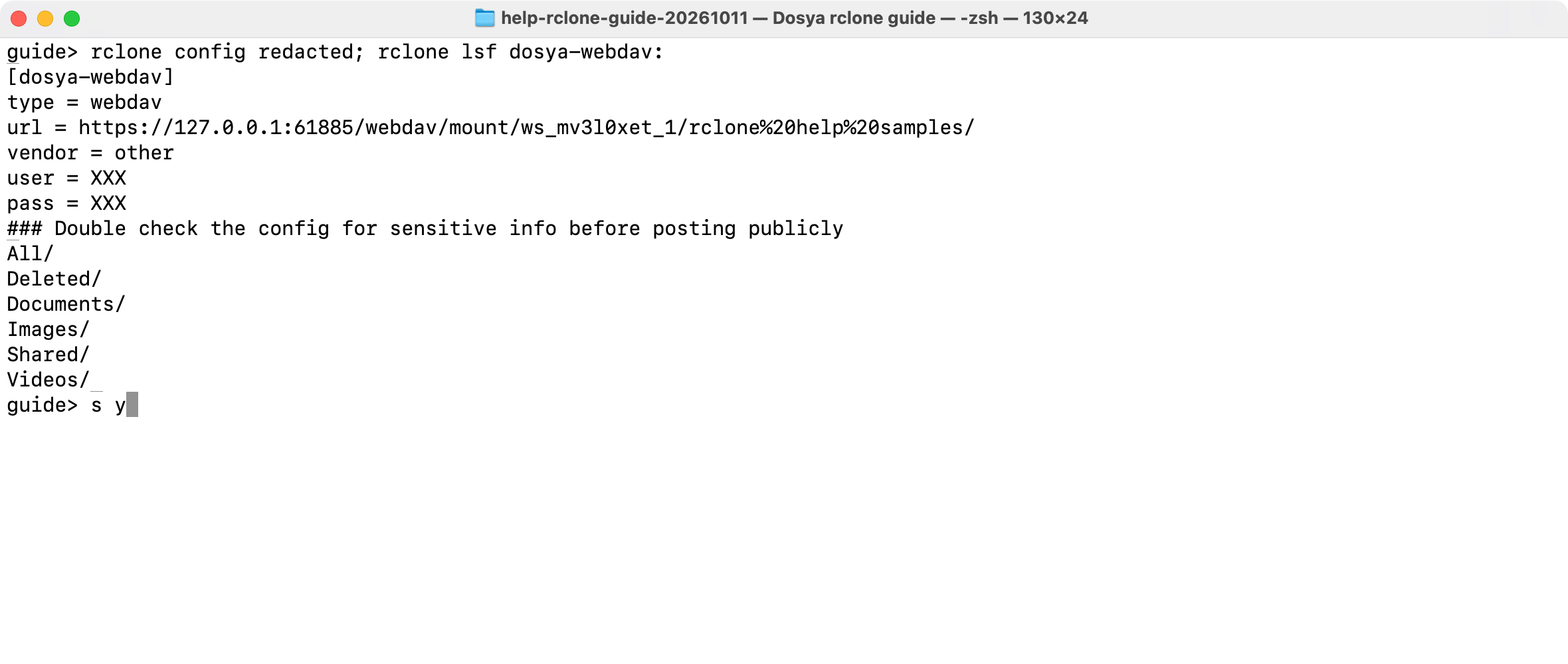
- Controlla connessione ed elenco delle cartelle. Esegui:
rclone listremotes
rclone lsf dosya-webdav:
Per una connessione ordinaria allo spazio di lavoro attenditi All, Documents, Videos, Images, Shared e Deleted. I due punti separano il nome della connessione dal percorso. Una chiave limitata a una cartella ha una radice diversa; vedi i limiti sotto.
Passaggi: prova e copia l’esempio
- Controlla entrambi i percorsi. La cartella locale
./sample-sourcedeve esistere nella directory attuale del terminale.dosya-webdav:All/rclone-checksindica la cartellarclone-checkssotto la raccolta scrivibile All. Racchiudi tra virgolette i percorsi con spazi. - Prova l’operazione. Esegui:
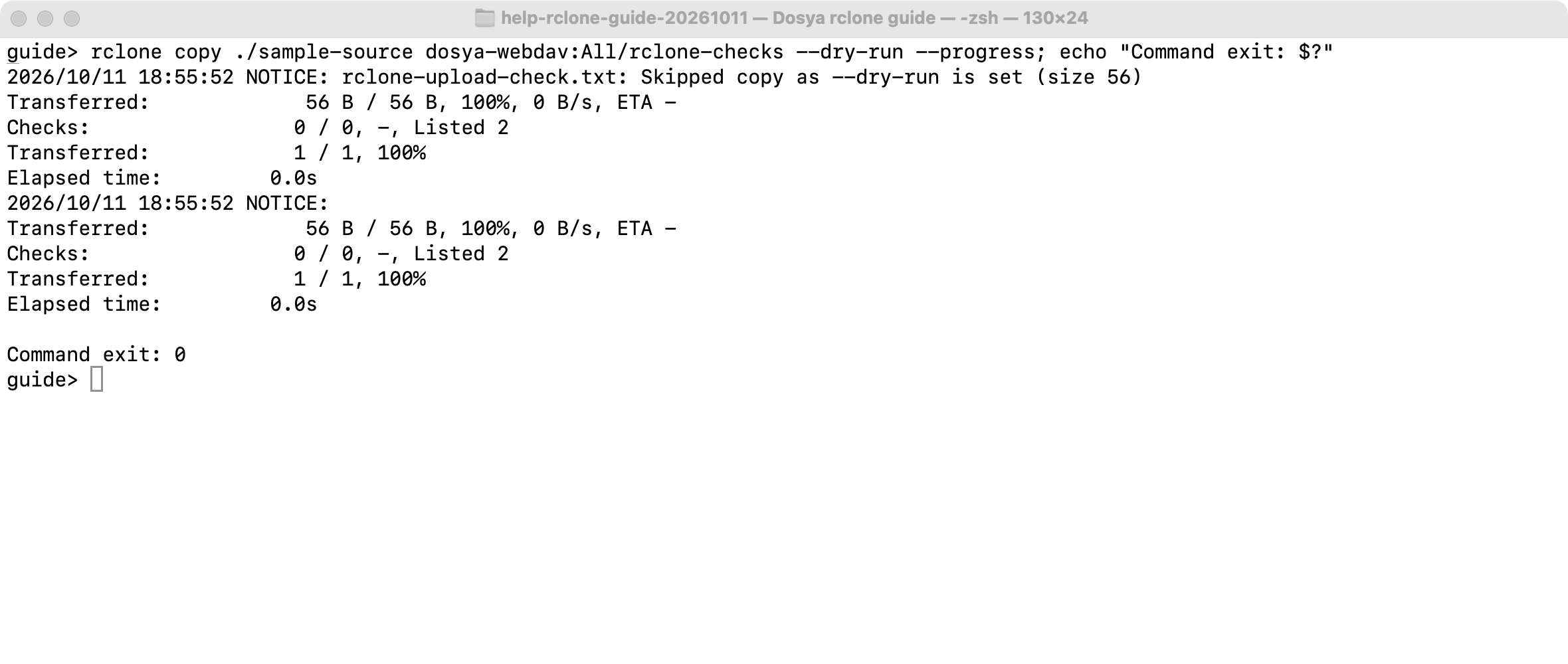
rclone copy ./sample-source dosya-webdav:All/rclone-checks --dry-run --progressControlla nomi e direzione. Una simulazione può mostrare totali previsti o avanzamento al 100%. Cerca il messaggio Skipped copy as —dry-run is set: è un’anteprima, non la prova che il file sia arrivato.
- Esegui la copia. Quando percorsi e anteprima sono corretti, rimuovi
--dry-run:
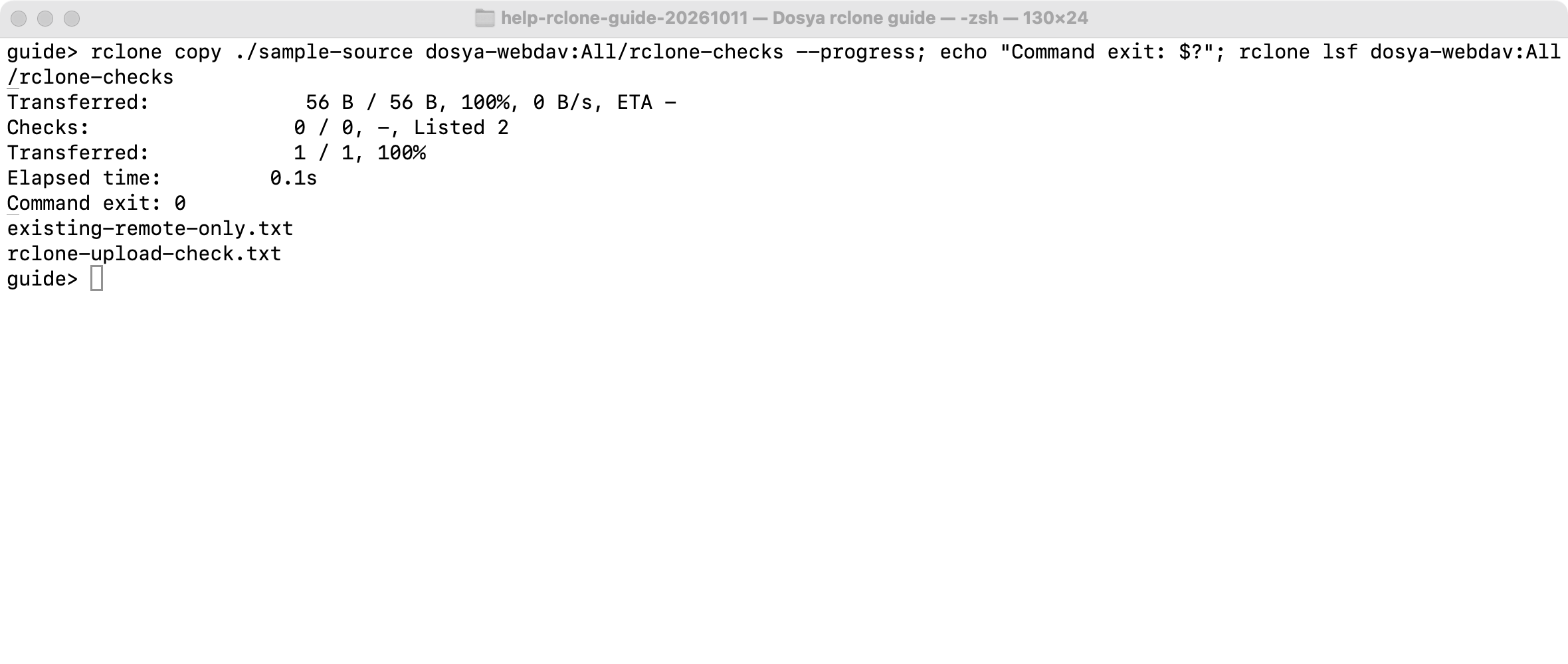
rclone copy ./sample-source dosya-webdav:All/rclone-checks --progress
rclone lsf dosya-webdav:All/rclone-checks
Attendi la fine del comando ed esamina gli errori. copy può aggiornare i file con lo stesso nome nella destinazione, ma non elimina gli altri. Inserisce i file dentro sample-source nella destinazione scelta; non vi aggiunge un’altra cartella sample-source. Il riferimento copy di rclone spiega questo comportamento.
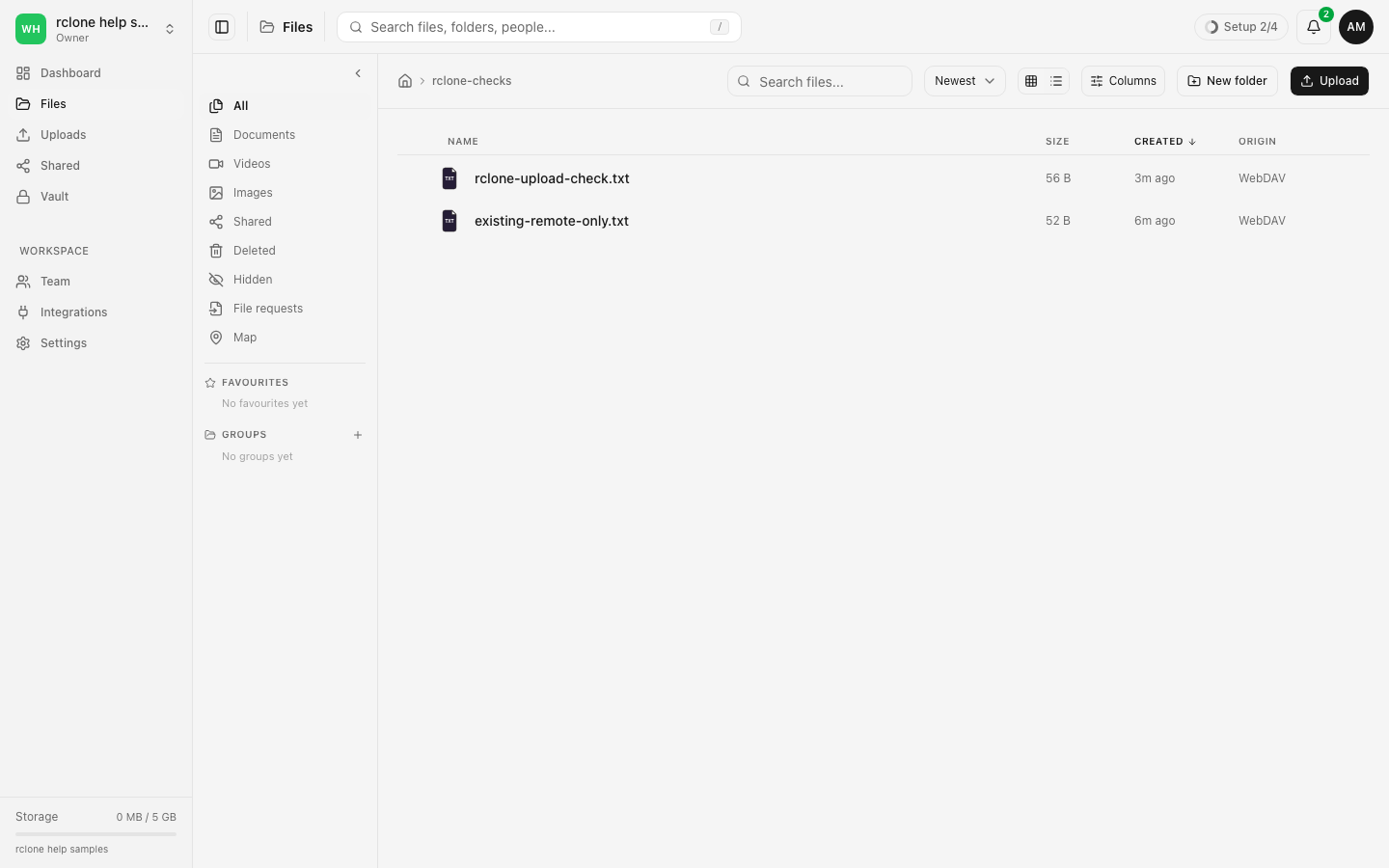
- Verifica in dosya. Apri File → rclone-checks nello stesso spazio di lavoro e aggiorna se necessario. Controlla nome e dimensione dell’esempio. La raccolta WebDAV All corrisponde alla struttura ordinaria dello spazio di lavoro in File.
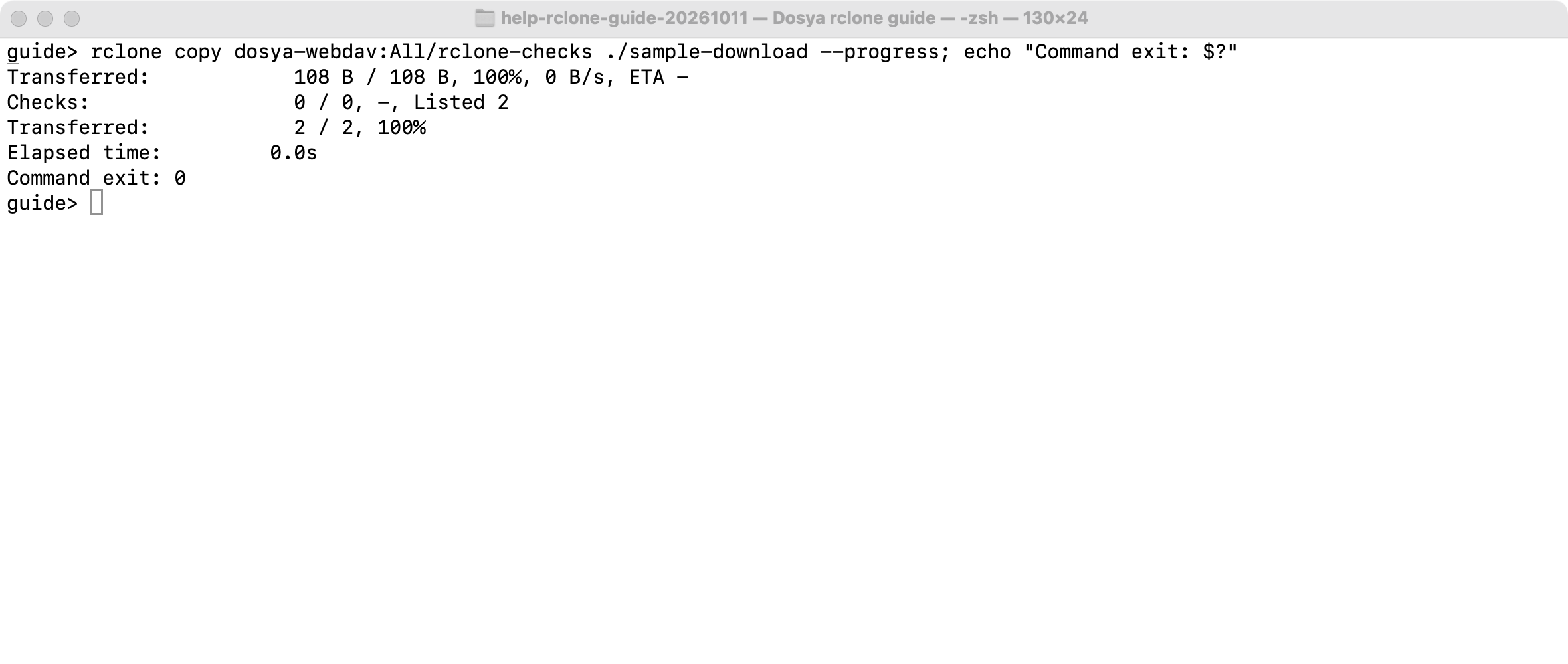
- Controlla una copia scaricata separatamente. Scegli una nuova cartella locale vuota e copia dalla connessione remota:
rclone copy dosya-webdav:All/rclone-checks ./sample-download --progressQuesta direzione scarica sul computer i file presenti nella cartella remota. Apri l’esempio scaricato e verifica che sia il file atteso. Conserva l’origine durante il controllo.
Risultato previsto
L’esempio desiderato appare nell’elenco di destinazione rclone e nella pagina File di dosya. I file di destinazione assenti dall’origine rimangono dopo copy e l’esempio scaricato corrisponde all’originale.
Limiti e scelta di un’altra operazione
- Copy e sync hanno effetti diversi.
syncaggiorna la destinazione per farla corrispondere all’origine, eliminando quando necessario. Esegui una simulazione e controlla direzione e destinazione prima di sceglierlo. Questa guida usacopy; consulta il riferimento sync prima di creare una copia speculare. - La radice normale è una directory di raccolte. Carica in All o in una sua cartella. La radice della connessione e Documents, Videos, Images, Shared e Deleted sono viste in sola lettura.
- Le radici limitate a una cartella sono diverse. Con una chiave ancorata, gli elementi della cartella consentita appaiono direttamente e non esiste la raccolta All. Non aggiungere
All/automaticamente. Consulta Restrizioni delle cartelle WebDAV. - Il supporto dei metadati varia. Con vendor
other, rclone usa WebDAV standard e non dispone di tutte le funzioni di confronto di hash e date di modifica. dosya fornisce date, ETag e proprietà SHA-256 salvata quando disponibile, ma ciò non significa che il backend le usi per un controllo completo del contenuto. Confronta un esempio scaricato prima di fidarti delle decisioni sui trasferimenti ripetuti. - Altri backend usano altre impostazioni. La pagina dosya Integrazioni → rclone descrive la configurazione del backend nativo. Questa guida sceglie
webdav; una connessionedosya, S3 o SFTP usa credenziali, opzioni e percorsi diversi. - Un comando copy non si pianifica da solo. Attività automatiche, montaggi e sincronizzazione bidirezionale richiedono una configurazione propria. Questa procedura non crea un abbinamento di sincronizzazione delle cartelle desktop.
Regole, limiti e sostituzioni dello spazio di lavoro
Una chiave non può concedere permessi che la tua appartenenza non ha. Elencare richiede accesso ai file; scaricare richiede anche il permesso di download, mentre caricare e creare cartelle richiedono permessi propri del ruolo. Sia chiave sia ruolo devono consentire WebDAV. Il vincolo a uno spazio di lavoro non permette di raggiungerne un altro e l’ancoraggio a una cartella limita la connessione a quella struttura. File o cartelle superiori bloccati possono restituire HTTP 423 Locked anche se i permessi ordinari consentono l’operazione.
Per una connessione limitata a una cartella usa prima rclone lsf dosya-webdav:. Se rclone-checks è al suo interno, indicalo come dosya-webdav:rclone-checks, senza All/. Una chiave con radice direttamente nella cartella di prova ne indica il contenuto come dosya-webdav:. Le raccolte intelligenti sono viste virtuali in un montaggio ordinario; non tentare di sincronizzarne la radice come file system scrivibile.
Un file trasferito con un nome già presente nella cartella reale scelta sostituisce il contenuto attuale come nuova versione di quel file. Le versioni precedenti occupano spazio e sono soggette ai limiti della cronologia: il limite predefinito dello spazio di lavoro è 10 versioni, mentre un valore configurato non positivo elimina il limite numerico. Le vecchie versioni dei proprietari del piano gratuito possono essere rimosse dopo 7 giorni, mantenendo la più recente. Copy è quindi più sicuro di una copia speculare per i file solo remoti, ma non garantisce che i nomi corrispondenti restino invariati.
A WebDAV si applicano regole sulle estensioni, dimensione massima dei file dello spazio di lavoro, limiti di dimensione di credenziale e ruolo e spazio disponibile. Una richiesta deve contenere Content-Length; uno streaming di lunghezza sconosciuta può ricevere Content-Length header is required invece di completare il caricamento. Anche i download consumano la quota giornaliera di traffico in uscita. Il valore di riserva del piano gratuito è 100 GiB al giorno, ma il catalogo attivo o limiti espliciti di chiave e ruolo possono imporre una soglia diversa. I limiti espliciti di concorrenza per richieste e trasferimenti continuano a valere anche se quelli imposti dal piano non si applicano al traffico WebDAV.
Rclone usa per impostazione predefinita 4 file in parallelo; --transfers 1 riduce il numero di file, ma da solo non rende seriale un download grande. Per file remoti scaricati in locale oltre la soglia predefinita multithread di 256 MiB, il client può aprire 4 flussi di intervallo per un file. dosya usa uno slot per ogni GET in streaming, quindi un file può superare il limite di uno slot della chiave o del ruolo. Per riprovare un download in modo controllato, disattiva anche il multithreading per file:
rclone copy dosya-webdav:All/rclone-checks ./sample-download --progress --transfers 1 --multi-thread-streams 0Consulta l’impostazione dei file paralleli e quella dei flussi per file di rclone. Questi controlli riducono i download simultanei; non aggirano i limiti di frequenza o traffico in uscita. HTTP 429 include un’indicazione di attesa quando prevista dalla politica di utilizzo. Rileggere un file scaricato per verificarlo consuma altro traffico, quindi usa un esempio piccolo.
Dopo la copia controlla subito lo stato di uscita: echo $? in una shell POSIX o $LASTEXITCODE in PowerShell. L’uscita 0 indica che non restano errori; può anche significare che non serviva trasferire nulla. Per un valore diverso da zero esamina il registro degli errori prima che un’attività pianificata consideri completata l’esecuzione. Consulta i codici di uscita e i controlli di trasferimento di rclone.
Risoluzione dei problemi
Comando non trovato. Controlla installazione dell’eseguibile e PATH seguendo le istruzioni ufficiali. Apri un nuovo terminale se il PATH è cambiato.
Connessione sconosciuta o file di configurazione non trovato. Esegui rclone listremotes e rclone config file nello stesso account e ambiente del comando. Controlla nome scelto, due punti e percorso --config personalizzato. Un’altra shell, attività pianificata o container può usare una configurazione diversa.
Directory di origine non trovata. Controlla la directory attuale del terminale e il percorso della cartella locale. Un percorso relativo come ./sample-source viene risolto dalla directory attuale. Racchiudi tra virgolette i percorsi con spazi.
Non autorizzato o errori di autenticazione ripetuti. Usa l’email del proprietario della chiave e la chiave API completa nella richiesta della password. Controlla scadenza e revoca e aggiorna la connessione se la chiave è stata sostituita. Incollare una chiave grezza nel campo pass della configurazione non equivale a completare la richiesta della password.
Vietato o caricamento rifiutato. This API key is not permitted to use WebDAV, This role is not permitted to use WebDAV, Upload not allowed e API key scope ‘read’ cannot upload files indicano controlli diversi. Verifica l’impostazione corrispondente invece di sostituire una password funzionante. Per una connessione ordinaria usa All invece di una vista intelligente. Restano valide restrizioni su indirizzo, orari, utilizzo e destinazione.
Errore del certificato. Controlla l’indirizzo HTTPS copiato e l’host desiderato. Non disattivare i controlli del certificato per far sparire un errore di produzione inspiegato. Condividi l’errore privatamente con l’assistenza.
La simulazione indica 100%, ma non appare alcun file. La simulazione ha pianificato il trasferimento. Esegui la copia verificata senza --dry-run, poi controlla la destinazione effettiva.
Se il problema persiste, invia all’assistenza privata versione rclone, backend, operazione ed errore. Rimuovi credenziali e percorsi privati dalla diagnostica; ricontrolla anche una configurazione oscurata prima di condividerla.
Domande frequenti
WebDAV è uguale al backend nativo dosya?
Sono backend rclone diversi. Questa guida usa type = webdav, l’indirizzo WebDAV dello spazio di lavoro e il percorso All per una radice ordinaria.
Copy rimuove i file presenti solo in dosya?
copy lascia gli altri file nella destinazione. Può comunque aggiornare un nome corrispondente. sync può eliminare, quindi valuta separatamente quell’operazione.
Dove carico se All manca?
Verifica se la chiave o l’appartenenza allo spazio di lavoro è limitata a una cartella. La cartella consentita è la radice e i suoi elementi compaiono direttamente.
Guide correlate
Ti è stata utile?
Caricamento delle valutazioni…
Quando voti, salviamo un cookie tecnico per un massimo di 180 giorni, così puoi cambiare la tua risposta.
Domande e risposte
Fai una domanda sui passaggi di questa guida. Le domande vengono revisionate prima della pubblicazione.
Non inserire dati dell’account, credenziali o file privati nelle domande pubbliche. Usa l’assistenza privata in questi casi.
Caricamento delle domande…
Accedi al tuo account dosya per fare una domanda.