Confrontare le voci della cronologia versioni di un file
Confronta numero, stato Latest, data e ora esatte, dimensione, autore del caricamento e contenuto in anteprima prima del ripristino; scopri quali campi non mostra la cronologia.
Ultima revisione
Gli screenshot mostrano l’interfaccia in inglese.
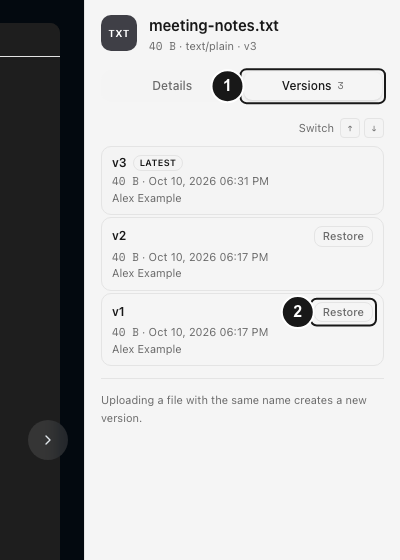
La scheda Versioni del visualizzatore elenca le versioni dalla più recente. Ogni riga mostra numero di versione, dimensione in byte, data e ora locali e autore del caricamento, se disponibile; solo la prima riga riporta Ultima.

Passaggi
- Apri l’anteprima del file e assicurati che i dettagli siano visibili. Su uno schermo delle dimensioni di un telefono, apri il pannello dei dettagli dal basso.
- Scegli Versioni. Il conteggio include la prima versione implicita anche quando un file mai modificato non ha una riga storica nel database.
- Confronta
vN, dimensione, data, ora e autore del caricamento. Il pannello non mostra un riepilogo delle modifiche, checksum, nome del file per revisione o confronto affiancato. - Scegli una riga precedente per visualizzarne i byte. Usa ↑ e ↓ quando ci sono più versioni; la riga scelta viene evidenziata.
- Confronta il contenuto in anteprima con Ultima. I commenti possono essere associati a una versione, ma la riga della versione non li riepiloga.
- Torna alla riga Ultima in cima se volevi solo confrontare le versioni. Scegli Ripristina solo se intendi creare una nuova versione attuale dai byte precedenti.
Regole di accesso. La cronologia richiede appartenenza allo spazio di lavoro, accesso alla pagina File e il rispetto dell’ambito della cartella e della visibilità. Il blocco completo di una cartella superiore impedisce l’accesso alla cronologia finché non viene sbloccata per te. L’elenco versioni non controlla separatamente i metadati per il blocco completo del file stesso; anteprima e download dei byte seguono comunque le relative regole di accesso.
Risultato previsto
Puoi identificare la revisione scelta tramite numero di versione, data e ora, dimensione, autore del caricamento e contenuto visualizzato. La versione più recente resta invariata finché non esegui un ripristino.
Guide correlate
Ti è stata utile?
Caricamento delle valutazioni…
Quando voti, salviamo un cookie tecnico per un massimo di 180 giorni, così puoi cambiare la tua risposta.
Domande e risposte
Fai una domanda sui passaggi di questa guida. Le domande vengono revisionate prima della pubblicazione.
Non inserire dati dell’account, credenziali o file privati nelle domande pubbliche. Usa l’assistenza privata in questi casi.
Caricamento delle domande…
Accedi al tuo account dosya per fare una domanda.