ファイルのバージョン履歴を比較する
復元する前にバージョン番号、最新の状態、正確な日時、容量、アップロードした人、プレビューの内容を比較し、履歴に表示されない情報を確認します。
最終確認日
スクリーンショットは英語版の画面です。
ビューアーのバージョンタブには新しい順に行が表示されます。各行にはバージョン番号、バイト容量、ローカルの日時、情報がある場合はアップロードした人が表示されます。現在の先頭行だけに最新が付きます。

手順
- ファイルのプレビューを開き、インスペクタが表示されていることを確認してください。スマートフォン幅の画面では、インスペクタの下部シートを開いてください。
- バージョンを選択してください。変更されていないファイルに過去のデータベース行がなくても、件数には暗黙の最初のバージョンが含まれます。
vN、容量、日時、アップロードした人を比較してください。変更内容の要約、チェックサム、版ごとのファイル名、並べて表示する差分はパネルに表示されません。- 以前の行を選択して、そのバイトデータをプレビューしてください。複数のバージョンがある場合は↑と↓を使えます。選択した行は強調表示されます。
- プレビュー内容を最新と比較してください。コメントにはバージョンを関連付けられますが、バージョンの行自体にはコメントの要約は表示されません。
- 比較だけが目的の場合は、先頭の最新の行に戻ってください。以前のバイトデータから新しい現在のバージョンを作成する場合に限り復元を選択してください。
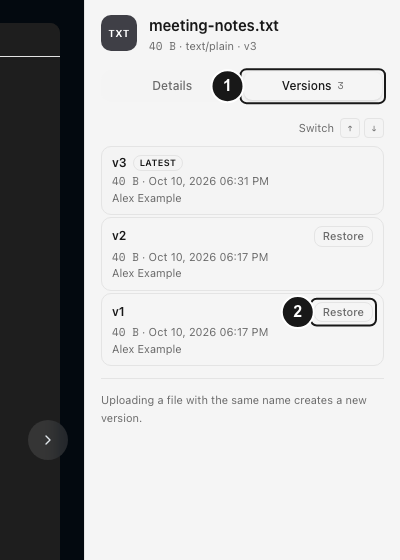
アクセスのルール。 履歴の一覧にはワークスペースのメンバーシップ、ファイルページへのアクセス、フォルダーの範囲、表示権限が必要です。完全にロックされた祖先フォルダーがある場合、要求者がそのフォルダーのロックを解除するまで履歴は表示できません。バージョン一覧のルートはファイル自体の完全ロックによってメタデータを個別に制限しませんが、バイトデータのプレビューやダウンロードには引き続きバイトアクセスのルールが適用されます。
期待される結果
バージョン番号、日時、容量、アップロードした人、実際にプレビューした内容で目的の版を特定できます。明示的に復元するまでは最新のバージョンは変わりません。
関連ガイド
この記事は役に立ちましたか?
評価の結果を読み込んでいます…
投票すると、回答を変更できるように、必要な投票用Cookieが最長180日間保存されます。
質問と回答
このガイドの手順について質問できます。質問は確認後に公開されます。
公開の質問には、アカウントの詳細、認証情報、非公開ファイルを含めないでください。これらについては 非公開サポート をご利用ください。
質問を読み込んでいます…
dosyaアカウントにサインインすると、質問を投稿できます。