Selezionare più file in sicurezza
Scegli file e cartelle per un’azione in blocco, comprendi i limiti di pagina e blocco e controlla il conteggio prima di spostare, condividere, scaricare o eliminare.
Ultima revisione
Gli screenshot mostrano l’interfaccia in inglese.
La selezione multipla nella pagina File del browser può includere file e cartelle. L’indicatore conta entrambi, mentre ogni azione in blocco applica le proprie regole di permesso e combinazione.

Prima di iniziare
- Apri la pagina File sul web nello spazio di lavoro, nella cartella, nel filtro o nel gruppo personale corretti.
- Usa elementi sacrificabili per imparare a eliminare. L’eliminazione di una cartella include tutto ciò che contiene; una foto fissa Live Photo selezionata può includere il video associato.
- Un file con blocco completo non può essere selezionato finché non lo sblocchi. Seleziona tutto salta i file bloccati senza token di sblocco ma include comunque le cartelle visibili.
Passaggi
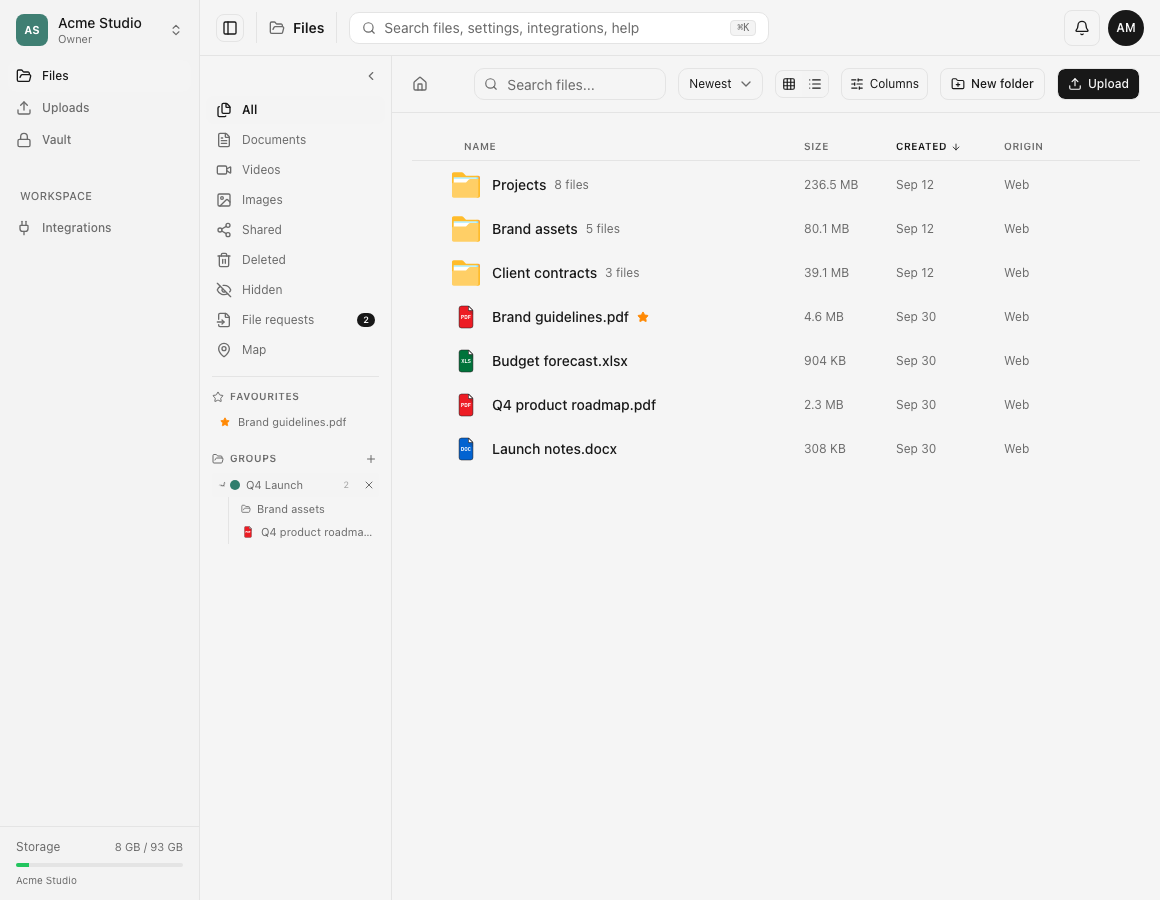
- Passa il puntatore su una riga o un riquadro della griglia e scegli la relativa casella. Anche Ctrl-clic su Windows/Linux o Command-clic su macOS seleziona o deseleziona l’elemento invece di aprirlo.
- Continua finché l’indicatore N selezionati corrisponde ai file e alle cartelle evidenziati.
- Per sostituire la selezione con tutti gli elementi del risultato attuale, scegli Seleziona tutto:
- Un normale elenco di cartella o gruppo seleziona tutte le cartelle visibili più la pagina attuale dei file, che contiene fino a 100 file per impostazione predefinita.
- Immagini, Video o Documenti selezionano gli elementi della raccolta già caricati in richieste da 60, non i risultati futuri ancora invisibili.
- Rimuovi un elemento indesiderato scegliendo di nuovo la sua casella. Usa Pulisci per cancellare l’intera selezione di file e cartelle.
- Controlla l’azione disponibile:
- Scarica ZIP richiede il permesso di download.
- Condividi richiede il permesso dei link di condivisione e accetta una cartella oppure uno o più file; è disattivato per selezioni miste e più cartelle.
- Sposta compare quando il ruolo può caricare file o rinominare cartelle.
- Elimina segue il permesso del ruolo di eliminare i propri file o quelli di chiunque e apre una conferma.
- Procedi solo dopo aver verificato conteggio, tipi di elemento e destinazione o conferma dell’azione distruttiva.
Risultato previsto
Ogni elemento desiderato è evidenziato una sola volta e l’indicatore corrisponde al numero di ID dei file più quelli delle cartelle selezionati. I dati nel cloud cambiano solo dopo l’invio di un’azione in blocco.
La selezione appartiene alla vista. Passare a un’altra pagina, cartella, spazio di lavoro, filtro, gruppo, ricerca o ordinamento della raccolta la cancella, evitando che ID nascosti passino al nuovo risultato.
Risoluzione dei problemi
Un file bloccato non è stato selezionato. Aprilo e sbloccalo prima, poi torna alla selezione. Il comando ignora volutamente un file con blocco completo non aperto.
La selezione totale non ha incluso l’intero spazio di lavoro. Copre la pagina dell’elenco attuale o le righe della raccolta già caricate. Vai alla pagina successiva o carica altri risultati ed elabora un gruppo separato dopo averlo verificato.
Una notifica di eliminazione indica più elementi di quelli presenti in Eliminati. Il web considera eliminati tutti gli ID inviati in un gruppo di 20 se la richiesta HTTP riesce e non usa i conteggi effettivi deleted e folders_deleted dell’endpoint. L’API può omettere senza avviso righe di file nascoste, mancanti, già eliminate o altrui quando è consentita solo l’eliminazione dei propri. Può anche saltare una cartella selezionata per proprietà, blocco diretto o superiore, autorizzazione sul sottoalbero, stato nascosto o errore interno di spostamento nel cestino. Aggiorna sia l’origine sia Eliminati, poi verifica gli ID rimasti prima di riprovare.
Una selezione con proprietari diversi è stata completata solo in parte. Con delete_own_files, i file caricati da altri sono omessi e una cartella viene saltata se un elemento al suo interno richiede delete_any_file. Un file visibile selezionato con blocco proprio o di una cartella superiore rifiuta invece l’intero gruppo HTTP. Dividi le righe rimaste per proprietario o stato del blocco e invia solo la selezione corretta.
Un’altra azione in blocco segnala errori. Spostamento e ripristino conteggiano successi ed errori per elemento. Aggiorna la cartella, confronta la notifica con le righe effettive e riprova solo per gli oggetti rimasti all’origine.
Guide correlate
Ti è stata utile?
Caricamento delle valutazioni…
Quando voti, salviamo un cookie tecnico per un massimo di 180 giorni, così puoi cambiare la tua risposta.
Domande e risposte
Fai una domanda sui passaggi di questa guida. Le domande vengono revisionate prima della pubblicazione.
Non inserire dati dell’account, credenziali o file privati nelle domande pubbliche. Usa l’assistenza privata in questi casi.
Caricamento delle domande…
Accedi al tuo account dosya per fare una domanda.