Usa gli strumenti gratuiti di dosya nel browser
Sei strumenti gratuiti su dosya.dev/tools: rimuovi i metadati delle foto, verifica un checksum e calcola le dimensioni di array RAID, download e video. Senza account e senza caricamenti.
Ultima revisione
Gli screenshot mostrano l’interfaccia in inglese.
Su dosya.dev/tools offriamo una piccola raccolta di strumenti gratuiti. Rispondono a domande veloci su file, foto e spazio di archiviazione. Funzionano senza accedere e senza limiti giornalieri.
I tuoi file restano sul tuo dispositivo
Due strumenti lavorano su un file: Rimuovi EXIF e il calcolatore di checksum. Entrambi leggono il file nella scheda del browser. Il file non viene mai inviato a dosya né a nessun altro.
Gli altri quattro sono calcolatori. Inserisci solo dei numeri, senza caricare nulla. Ogni pagina mostra anche la formula usata, così puoi verificare il risultato.
I sei strumenti
Rimuovi EXIF
Rimuovi EXIF mostra cosa rivela una foto su di te, poi ti dà una copia senza quei dati.
- Trascina sulla pagina una o più foto JPEG, PNG o WebP. Le foto HEIC dell’iPhone non sono ancora supportate, quindi esportale prima in JPEG.
- Per ogni foto compare l’elenco dei dati trovati, come la fotocamera, la data e la posizione GPS. Se è presente una posizione, See the location on a map la apre su un sito di mappe pubblico.
- Scegli Download clean copy. Il nuovo file mantiene il nome originale con l’aggiunta di -clean. Con più foto, Download all clean copies le salva tutte insieme.
- L’immagine non viene ricodificata, quindi la qualità non cambia. Il profilo colore e l’orientamento restano. Vengono rimossi le miniature incorporate, le note del produttore e i dati aggiuntivi dopo l’immagine, come il video di una foto in movimento.
- Ogni foto può arrivare a 200 MB.
Lo strumento non può nascondere ciò che si vede nell’immagine stessa, come un cartello stradale.
Calcolatore di checksum
Calcolatore di checksum conferma che un download è completo e non è stato alterato.
- Trascina un file qualsiasi. La pagina calcola MD5, SHA-1, SHA-256 e SHA-512.
- Incolla il valore che ti è stato fornito in Compare with a checksum you were given. Maiuscole, minuscole e spazi non contano.
- Per i file oltre 2 GB viene calcolato solo MD5, perché i valori SHA richiedono l’intero file in memoria.
- Se puoi scegliere, preferisci SHA-256. MD5 e SHA-1 rilevano un download danneggiato, ma possono essere falsificati di proposito.
Calcolatore RAID
Calcolatore RAID calcola quanto spazio ti offre un array. Scegli RAID 0, 1, 5, 6, 10 o JBOD, il numero di dischi e la capacità di ogni disco. Mostra lo spazio utilizzabile, quello dedicato alla protezione e quanti dischi possono guastarsi. I risultati sono espressi sia in TB sia in TiB.
Il RAID fa funzionare un NAS anche con un disco guasto. Non sostituisce una copia di sicurezza fuori sede.
Calcolatore del tempo di download
Calcolatore del tempo di download stima quanto dura un trasferimento. Inserisci la dimensione del file e la velocità della connessione in kbps, Mbps, Gbps o MB/s. Vale sia per i caricamenti sia per i download e confronta le velocità di linea più comuni.
Convertitore di dimensioni dei file
Convertitore di dimensioni dei file converte tra byte, KB, MB, GB, TB e PB, e le unità binarie da KiB a PiB. Tutte le unità si aggiornano mentre scrivi. Spiega anche perché un disco nuovo da 1 TB risulta di circa 931 GB.
Calcolatore delle dimensioni dei file video
Calcolatore delle dimensioni dei file video stima quanto sarà grande un video. Scegli risoluzione, frequenza dei fotogrammi, codec e durata. Tra i codec ci sono H.264, H.265, AV1 e ProRes. Puoi anche inserire il bitrate video e audio per una stima più precisa.
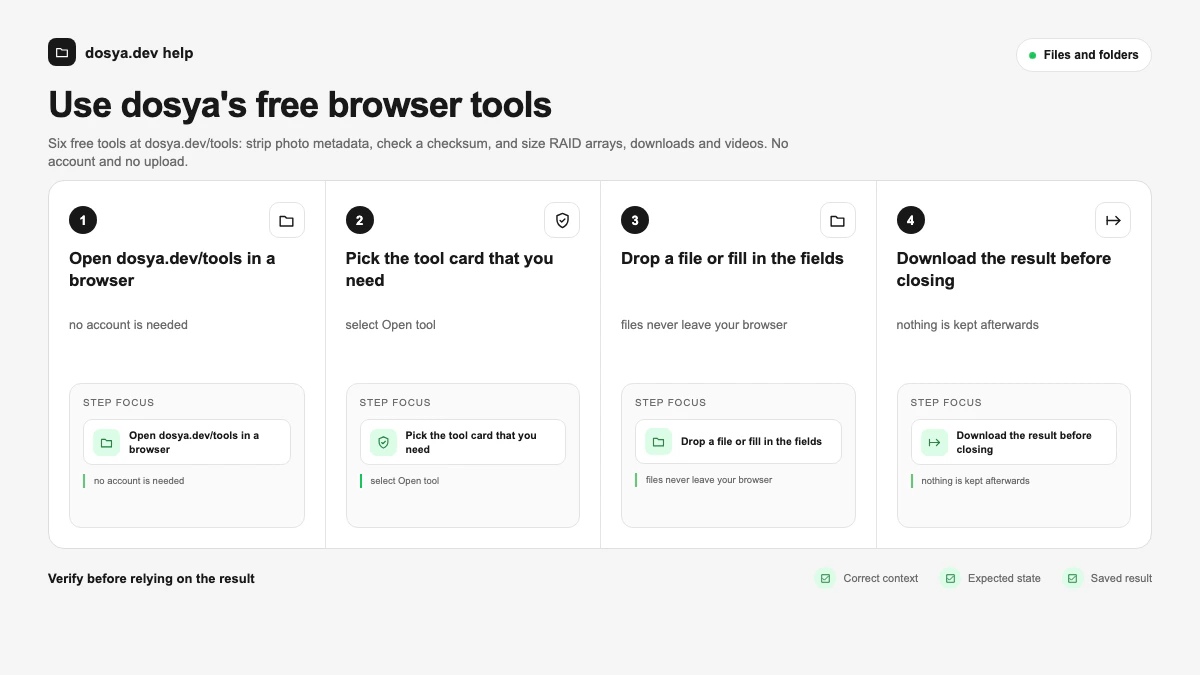
Passaggi: usa uno strumento
- Vai su dosya.dev/tools e scegli Open tool nella scheda che ti serve.
- Trascina un file o compila i campi. I risultati compaiono nella stessa pagina.
- Con Rimuovi EXIF, scarica la copia pulita prima di lasciare la pagina. Quando chiudi la scheda non resta nulla.
Risultato atteso
Ottieni la risposta o il file ripulito nel browser. Nel tuo account dosya non compare nulla, perché gli strumenti sono separati dall’account.
Usare i risultati con dosya
- Archivia una foto pulita. Carica la copia pulita come qualsiasi altro file. Quando condividi foto tramite link, l’opzione Rimuovi metadati delle foto. elimina questi dati anche per i destinatari. Consulta come creare un link di condivisione.
- Pianifica un caricamento grande. Usa il calcolatore del tempo di download, poi leggi come caricare file di grandi dimensioni per sapere cosa aspettarti.
- Fai una copia di sicurezza di un NAS. Dopo aver dimensionato un array, segui la guida alle copie di sicurezza dei NAS per inviare una copia fuori sede.
Ogni pagina degli strumenti termina con un invito a creare un account gratuito. È facoltativo e gli strumenti funzionano allo stesso modo anche senza.
Guide correlate
Ti è stata utile?
Caricamento delle valutazioni…
Quando voti, salviamo un cookie tecnico per un massimo di 180 giorni, così puoi cambiare la tua risposta.
Domande e risposte
Fai una domanda sui passaggi di questa guida. Le domande vengono esaminate prima della pubblicazione.
Non inserire dati dell’account, credenziali o file privati nelle domande pubbliche. Usa l’assistenza privata in questi casi.
Caricamento delle domande…
Accedi al tuo account dosya per fare una domanda.