Kostenlose Browser-Tools von dosya nutzen
Sechs kostenlose Tools unter dosya.dev/tools: Fotometadaten entfernen, Prüfsummen prüfen sowie RAID-Kapazität, Downloadzeiten und Videogrößen berechnen. Ohne Konto und ohne Upload.
Zuletzt geprüft
Screenshots zeigen die englische Oberfläche.
Unter dosya.dev/tools bieten wir einige kostenlose Tools an. Sie beantworten schnelle Fragen rund um Dateien, Fotos und Speicher und funktionieren ohne Anmeldung und ohne Tageslimit.
Ihre Dateien bleiben auf Ihrem Gerät
Zwei Tools verarbeiten eine Datei: der EXIF-Entferner und der Prüfsummenrechner. Beide lesen die Datei direkt im Browser-Tab. Die Datei wird nie an dosya oder an Dritte gesendet.
Die anderen vier sind Rechner. Sie geben Zahlen ein, und es wird überhaupt nichts hochgeladen. Jede Rechnerseite zeigt auch die verwendete Formel, damit Sie das Ergebnis nachprüfen können.
Die sechs Tools
EXIF-Entferner
Der EXIF-Entferner zeigt, was ein Foto über Sie verrät, und gibt Ihnen dann eine Kopie ohne diese Angaben.
- Ziehen Sie ein oder mehrere JPEG-, PNG- oder WebP-Fotos auf die Seite. HEIC-Fotos vom iPhone werden noch nicht unterstützt, exportieren Sie sie also zuerst als JPEG.
- Für jedes Foto wird aufgelistet, was gefunden wurde, etwa Kamera, Datum und GPS-Position. Ist eine Position vorhanden, öffnet See the location on a map sie auf einer öffentlichen Kartenseite.
- Wählen Sie Download clean copy. Die neue Datei behält den Originalnamen mit dem Zusatz -clean. Bei mehreren Fotos speichert Download all clean copies sie zusammen.
- Das Bild wird nicht neu kodiert, die Qualität bleibt also gleich. Farbprofil und Ausrichtung bleiben erhalten. Eingebettete Vorschaubilder, Herstellerdaten und zusätzliche Daten nach dem Bild, etwa das Video in einem Bewegungsfoto, werden entfernt.
- Ein Foto darf bis zu 200 MB groß sein.
Was im Bild selbst sichtbar ist, etwa ein Straßenschild, kann das Tool nicht verbergen.
Prüfsummenrechner
Der Prüfsummenrechner bestätigt, dass ein Download vollständig und unverändert ist.
- Ziehen Sie eine beliebige Datei auf die Seite. Die Seite berechnet MD5, SHA-1, SHA-256 und SHA-512.
- Fügen Sie den Ihnen genannten Wert in Compare with a checksum you were given ein. Groß- und Kleinschreibung sowie Leerzeichen spielen keine Rolle.
- Für Dateien über 2 GB gibt es nur MD5, weil die SHA-Werte die ganze Datei im Arbeitsspeicher brauchen.
- Nehmen Sie nach Möglichkeit SHA-256. MD5 und SHA-1 erkennen einen beschädigten Download, lassen sich aber gezielt fälschen.
RAID-Rechner
Der RAID-Rechner berechnet, wie viel Speicher ein Verbund bietet. Wählen Sie RAID 0, 1, 5, 6, 10 oder JBOD, die Anzahl der Laufwerke und die Größe jedes Laufwerks. Er zeigt den nutzbaren Speicher, den Anteil für die Redundanz und wie viele Laufwerke ausfallen dürfen. Die Ergebnisse erscheinen in TB und TiB.
RAID hält ein NAS am Laufen, wenn ein Laufwerk ausfällt. Eine Sicherung außer Haus ersetzt es nicht.
Download-Zeitrechner
Der Download-Zeitrechner schätzt, wie lange eine Übertragung dauert. Geben Sie die Dateigröße und Ihre Verbindungsgeschwindigkeit in kbps, Mbps, Gbps oder MB/s ein. Er funktioniert für Uploads ebenso wie für Downloads und vergleicht gängige Leitungsgeschwindigkeiten.
Dateigrößenrechner
Der Dateigrößenrechner rechnet zwischen Bytes, KB, MB, GB, TB und PB sowie den binären Einheiten KiB bis PiB um. Alle Einheiten aktualisieren sich während der Eingabe. Er erklärt auch, warum eine neue 1-TB-Festplatte nur etwa 931 GB anzeigt.
Videogrößenrechner
Der Videogrößenrechner schätzt, wie groß ein Video wird. Wählen Sie Auflösung, Bildrate, Codec und Länge. Zu den Codecs gehören H.264, H.265, AV1 und ProRes. Für einen genaueren Wert können Sie auch eigene Video- und Audiobitraten eingeben.
Schritte: Tool verwenden
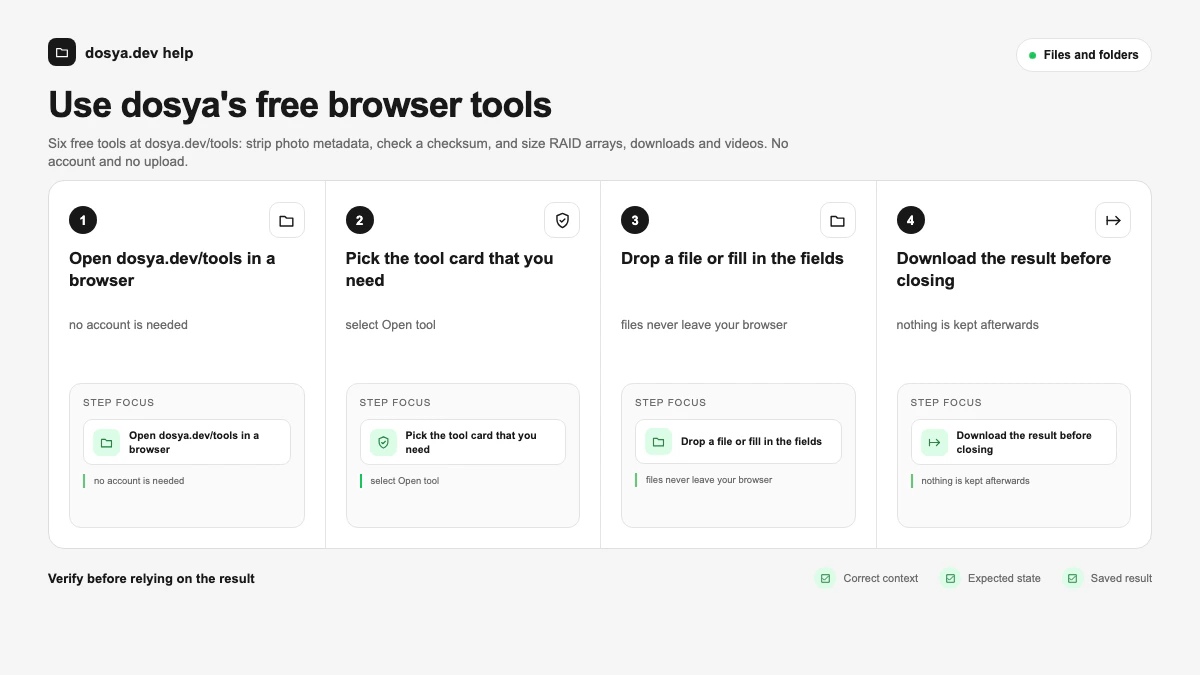
- Rufen Sie dosya.dev/tools auf und wählen Sie auf der gewünschten Karte Open tool.
- Ziehen Sie eine Datei hinein oder füllen Sie die Felder aus. Die Ergebnisse erscheinen auf derselben Seite.
- Laden Sie beim EXIF-Entferner die bereinigte Kopie vor dem Verlassen der Seite herunter. Nach dem Schließen des Tabs bleibt nichts gespeichert.
Erwartetes Ergebnis
Sie erhalten die Antwort oder die bereinigte Datei im Browser. In Ihrem dosya-Konto erscheint nichts, weil die Tools davon getrennt sind.
Ergebnisse mit dosya nutzen
- Bereinigtes Foto ablegen. Laden Sie die bereinigte Kopie wie jede andere Datei hoch. Wenn Sie Fotos per Link teilen, entfernt die Einstellung Remove photo metadata. diese Angaben auch für Empfänger. Siehe Freigabelink erstellen.
- Großen Upload planen. Nutzen Sie den Download-Zeitrechner und lesen Sie dann unter Große Dateien hochladen, womit Sie rechnen können.
- NAS sichern. Wenn Sie einen Verbund berechnet haben, folgen Sie der Anleitung zur NAS-Sicherung, um eine Kopie außer Haus zu sichern.
Jede Tool-Seite endet mit einer Einladung, ein kostenloses Konto zu erstellen. Das ist freiwillig, und die Tools funktionieren ohne Konto genauso.
Weitere Anleitungen
War diese Anleitung hilfreich?
Bewertungen werden geladen …
Beim Abstimmen speichern wir ein notwendiges Abstimmungs-Cookie bis zu 180 Tage. So können Sie Ihre Antwort ändern.
Fragen und Antworten
Stellen Sie Fragen zu den Schritten dieser Anleitung. Fragen werden vor der Veröffentlichung geprüft.
Veröffentlichen Sie in Fragen keine Kontodaten, Zugangsdaten oder privaten Dateien. Nutzen Sie privaten Support für solche Angaben.
Fragen werden geladen …
Melden Sie sich bei Ihrem dosya-Konto an, um eine Frage zu stellen.