Risolvere un permesso della pagina negato
Distingui una pagina non supportata dagli host di immagini bloccati, controlla ogni origine nel banner dei permessi e riprova in sicurezza le righe non riuscite corrispondenti.
Ultima revisione
Gli screenshot mostrano l’interfaccia in inglese.
L’errore di acquisizione della pagina e l’accesso bloccato alle immagini sono diversi. Solo il flusso delle immagini HTTP o HTTPS bloccate offre una richiesta di permesso per l’origine.

Procedura
- Leggi la riga non riuscita o la notifica. This page cannot be captured indica che il browser corrente o la pagina interna non possono fornire contenuti all’estensione.
- Per quel messaggio relativo a una pagina limitata, passa a una normale pagina HTTP o HTTPS se appropriato. Cambiare le impostazioni generali di accesso ai siti non rende acquisibili le pagine proprie del browser.
- Se il salvataggio di un’immagine con il tasto destro è bloccato, riapri il popup e cerca A site blocked saving an image. Allow dosya to read images from
<hosts>? Il banner può indicare più host salvati separati da virgole. - Verifica che ogni host mostrato appartenga a un’immagine che volevi salvare. Consenti richiede tutte le origini attualmente indicate nel banner con un’unica operazione di autorizzazione del browser; Non ora chiude l’intero elenco salvato e lascia non riuscite le relative righe.
- Dopo aver concesso il permesso, lascia che l’estensione riprovi le righe bloccate le cui origini delle immagini corrispondono all’elenco approvato. Non ricaricare la pagina né concedere manualmente l’accesso a tutti i siti, a meno che il browser non lo richieda esplicitamente per il recupero.
- Apri la riga completata risultante e verifica l’immagine prevista. Un URL
data:,blob:o dell’estensione non può ricevere questa richiesta di permesso per l’origine HTTP.
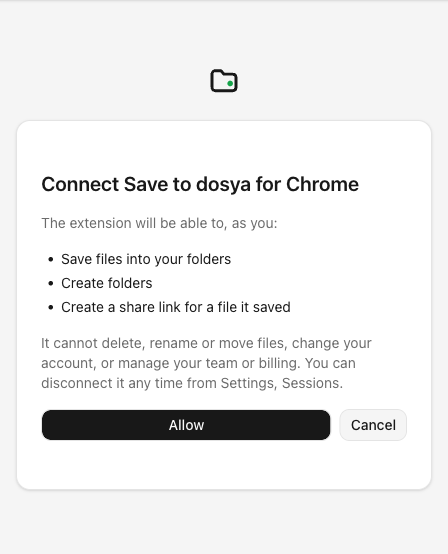
Risultato previsto
L’elenco di origini HTTP(S) mostrato viene richiesto solo dopo che l’utente sceglie Consenti e le righe corrispondenti possono essere riprovate. Una pagina browser non supportata resta identificata da This page cannot be captured.
L’estensione installata ha già activeTab, scripting e accesso agli host API e app dosya. L’accesso facoltativo a tutti i siti non viene richiesto durante l’installazione.
Guide correlate
Ti è stata utile?
Caricamento delle valutazioni…
Quando voti, salviamo un cookie tecnico per un massimo di 180 giorni, così puoi cambiare la tua risposta.
Domande e risposte
Fai una domanda sui passaggi di questa guida. Le domande vengono revisionate prima della pubblicazione.
Non inserire dati dell’account, credenziali o file privati nelle domande pubbliche. Usa l’assistenza privata in questi casi.
Caricamento delle domande…
Accedi al tuo account dosya per fare una domanda.