Conserva i codici di recupero della 2FA
Conserva offline tutti e dieci i codici di recupero dosya, scopri come usarli una sola volta e rigenerali in sicurezza se una copia potrebbe essere stata persa o esposta.
Ultima revisione
Gli screenshot mostrano l’interfaccia in inglese.
Durante la configurazione dell’autenticatore vengono mostrati 10 codici di recupero nel formato XXXX-XXXX. dosya li mostra in chiaro in quella risposta e ne conserva gli hash; ogni codice può essere usato per un solo accesso.

Passaggi
- Nella schermata Codici di recupero, scegli Copia tutto per salvare i codici in un gestore di password attendibile oppure Scarica per ottenere il file dosya-recovery-codes.txt.
- Conserva i codici fuori dal telefono su cui usi l’autenticatore. Una copia sullo stesso dispositivo non ti aiuta se lo perdi.
- All’accesso, scegli Usa invece un codice di recupero, inserisci un codice e scegli Usa un codice di recupero. Maiuscole, spazi e trattini vengono normalizzati.
- Dopo l’uso, il server registra il codice come utilizzato. La riga nelle impostazioni indica quanti dei dieci codici originali restano.
- Se una copia è esposta o i codici rimasti sono troppo pochi, scegli Genera nuovi codici. Inserisci la password attuale e scegli Rigenera.
- La rigenerazione elimina tutti i vecchi codici prima di generarne dieci nuovi. L’avviso This invalidates your existing codes va inteso letteralmente: l’operazione è irreversibile.
- Se l’account non ha una password, impostane prima una: il comando di rigenerazione è disattivato perché richiede la conferma della password.
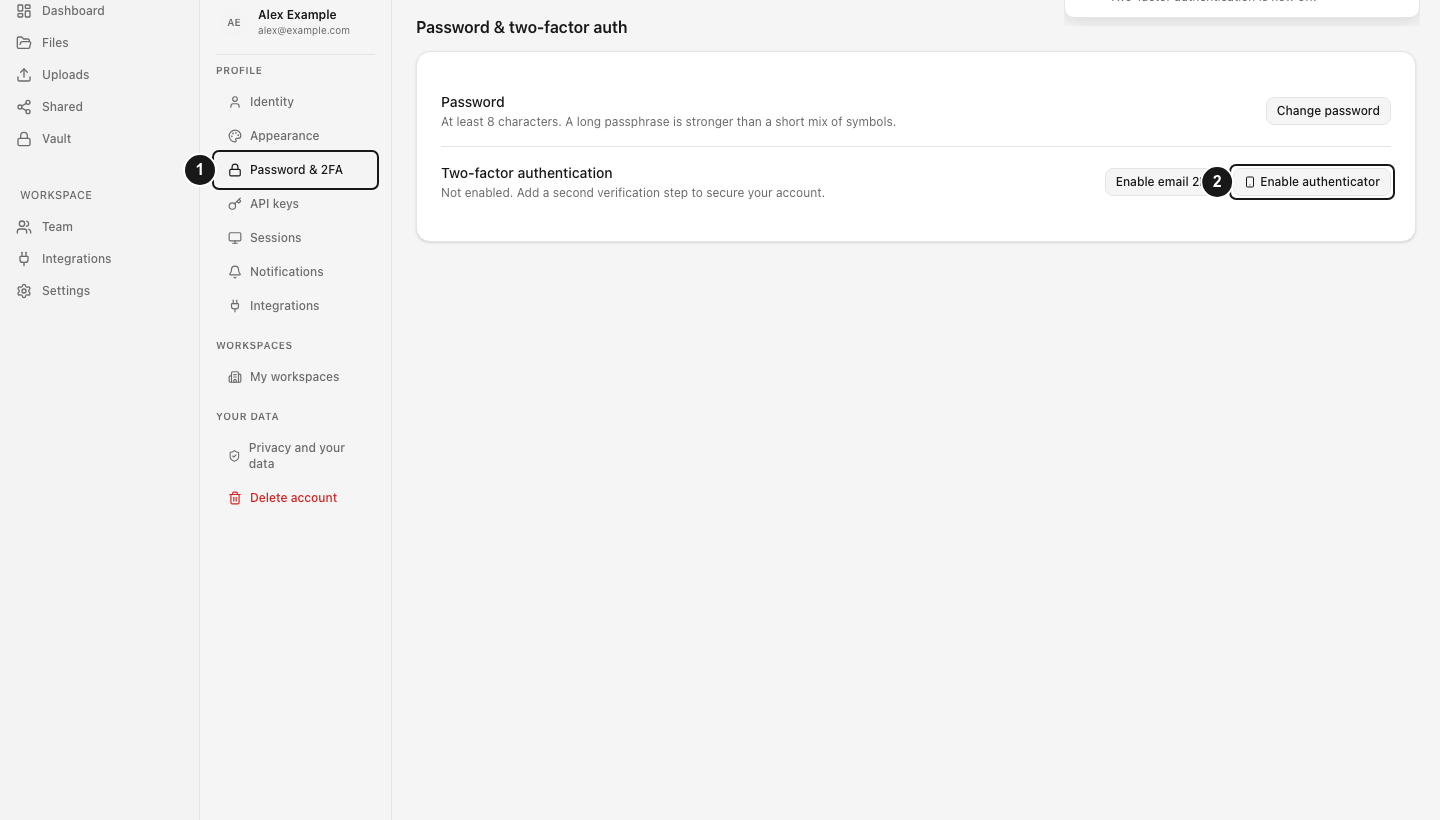
Se manca la password, compare Password required — Enter your current password to continue. Se la password è errata, compare Password errata. La rigenerazione dei codici funziona solo con l’autenticazione a due fattori tramite autenticatore.
Risultato previsto
Hai una copia separata e protetta dell’attuale gruppo di dieci codici e puoi sapere quanti ne restano. Dopo la rigenerazione nessun vecchio codice può essere usato per accedere e un avviso di sicurezza obbligatorio registra la sostituzione.
Guide correlate
Ti è stata utile?
Caricamento delle valutazioni…
Quando voti, salviamo un cookie tecnico per un massimo di 180 giorni, così puoi cambiare la tua risposta.
Domande e risposte
Fai una domanda sui passaggi di questa guida. Le domande vengono revisionate prima della pubblicazione.
Non inserire dati dell’account, credenziali o file privati nelle domande pubbliche. Usa l’assistenza privata in questi casi.
Caricamento delle domande…
Accedi al tuo account dosya per fare una domanda.