2段階認証のリカバリーコードを保管する
dosyaのリカバリーコード10件すべてをオフラインで保管し、1回限りの使用について理解したうえで、コピーが漏えいまたは紛失した可能性がある場合は安全に再生成します。
最終確認日
スクリーンショットは英語版の画面です。
認証アプリの登録時にXXXX-XXXX形式のリカバリーコードが10件表示されます。dosyaはそのレスポンスで平文のセットを表示し、ハッシュを保存します。一致する各コードで完了できるサインインは1回だけです。

手順
- リカバリーコード画面で、信頼できるパスワードマネージャーに保存するにはすべてコピーを、dosya-recovery-codes.txtというファイルに保存するにはダウンロードを選択します。
- 認証アプリを実行する端末とは別の場所にセットを保管します。紛失した端末と同じ端末に復旧用のコピーがあっても役に立ちません。
- サインイン時に代わりにリカバリーコードを使用を選択し、値を1件入力してリカバリーコードを使用を選択します。英字の大文字と小文字、スペース、ハイフンは正規化されます。
- 使用後、サーバーはそのコードを使用済みとして記録します。設定画面の行には元の10件のうち残っている数が表示されます。
- コピーが漏えいした場合や残数が少なくなった場合は、コードを再生成を選択します。現在のパスワードを入力して再生成を選択します。
- 再生成では古いコードをすべて削除してから、代わりのコードを10件発行します。**既存のコードは無効になります。続行するには、パスワードを入力してください。**という警告のとおり、無効化は取り消せません。
- アカウントにパスワードがない場合は先に設定してください。再生成にはパスワードの確認が必要なため、設定するまでは再生成ボタンが無効です。
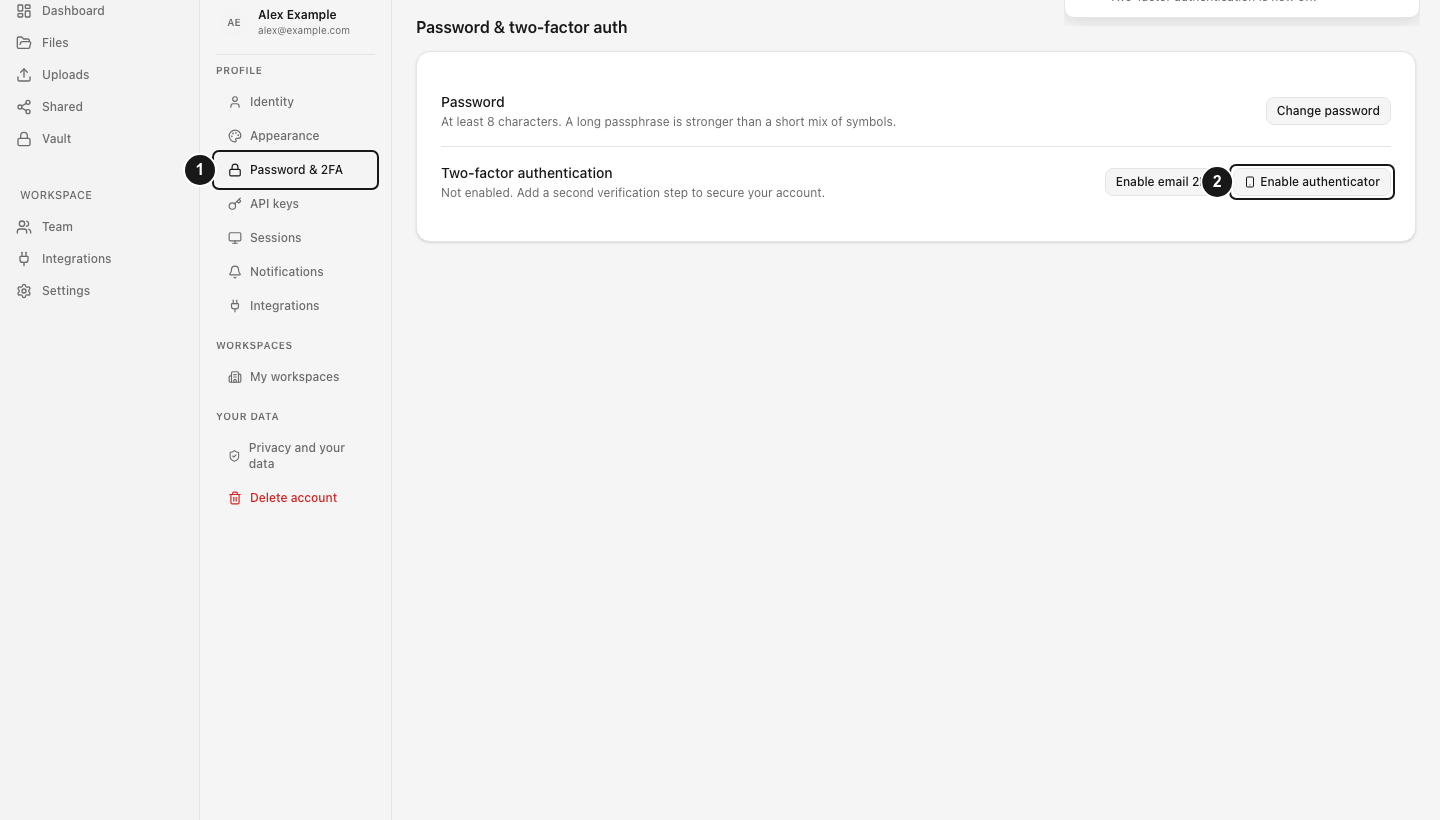
パスワードを入力しない場合はパスワードが必要ですと続行するには、現在のパスワードを入力してください。と表示されます。パスワードが誤っている場合はIncorrect passwordと表示されます。リカバリーコードの再生成は認証アプリによる2FAでのみ使用できます。
期待される結果
現在の10件のコードを別の安全な場所に保管し、残数を確認できます。再生成後は古いリカバリーコードで認証できなくなり、必須のセキュリティ通知に置き換えが記録されます。
関連ガイド
この記事は役に立ちましたか?
評価の結果を読み込んでいます…
投票すると、回答を変更できるように、必要な投票用Cookieが最長180日間保存されます。
質問と回答
このガイドの手順について質問できます。質問は確認後に公開されます。
公開の質問には、アカウントの詳細、認証情報、非公開ファイルを含めないでください。これらについては 非公開サポート をご利用ください。
質問を読み込んでいます…
dosyaアカウントにサインインすると、質問を投稿できます。