Configura di nuovo la 2FA dopo il recupero
Dopo l’accesso con codice di recupero, riconfigura l’autenticazione a due fattori con l’autenticatore dosya, sostituisci il vecchio segreto, conferma i nuovi codici ed esci in sicurezza.
Ultima revisione
Gli screenshot mostrano l’interfaccia in inglese.
Un codice di recupero consente un solo accesso; non disattiva l’autenticazione a due fattori né ripristina il segreto perso. Usa la sessione ottenuta per sostituire il fattore prima che termini.

Passaggi
- Completa l’accesso con email e password, scegli Usa invece un codice di recupero, inserisci un valore XXXX-XXXX e scegli Usa un codice di recupero. Spazi e trattini vengono normalizzati, ma un codice accettato viene registrato come usato con un’operazione atomica.
- La verifica di accesso dura 5 minuti e consente 5 tentativi. In caso di errore compare il numero di tentativi rimasti Invalid code. N attempts remaining.; al limite compare Too many attempts. Please log in again.
- Apri Profilo → Password e 2FA. Verifica di conoscere la password attuale; se accedi solo con OAuth, devi impostarne una prima di disattivare la 2FA.
- Scegli Disattiva, inserisci la password e scegli Disattiva 2FA. Questo elimina il vecchio segreto dell’autenticatore e tutti i vecchi codici di recupero rimasti.
- Scegli subito Abilita autenticazione, scansiona il nuovo codice QR, inserisci il valore a sei cifre e scegli Verifica e attiva.
- Conserva i dieci nuovi codici di recupero mostrati e controlla il badge App di autenticazione.
- Controlla le sessioni se il fattore è stato perso per furto o compromissione dell’account.
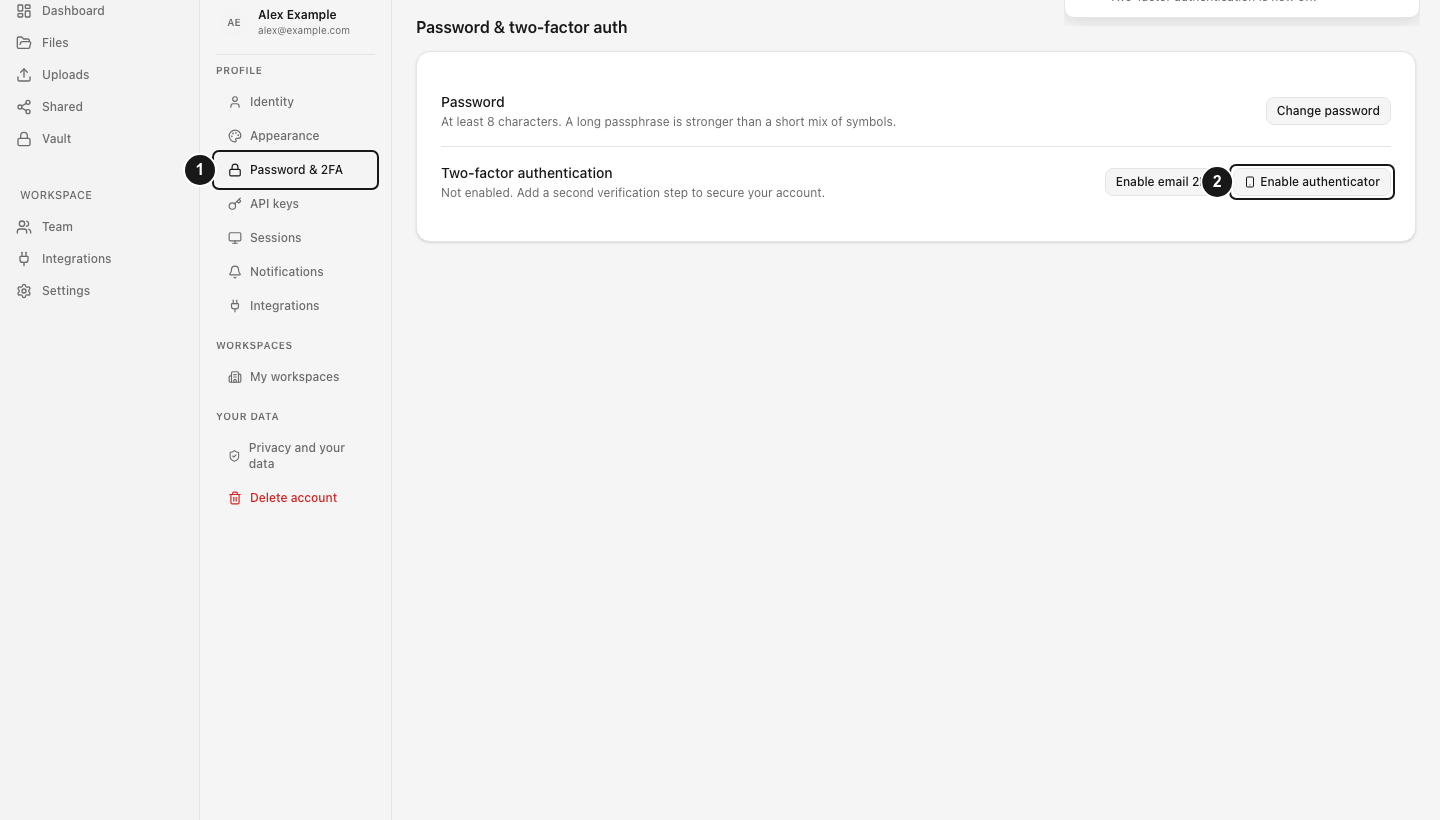
Tra la disattivazione e il completamento della nuova configurazione c’è un breve intervallo in cui l’account non ha un secondo fattore. Mantieni privata la sessione nel browser e completa la sostituzione senza lasciarla incustodita.
Risultato previsto
Il codice di recupero usato per accedere non può essere riutilizzato, il segreto dell’autenticatore perso non funziona più e la nuova app genera codici TOTP validi. Sono disponibili solo i nuovi codici di recupero.
Guide correlate
Ti è stata utile?
Caricamento delle valutazioni…
Quando voti, salviamo un cookie tecnico per un massimo di 180 giorni, così puoi cambiare la tua risposta.
Domande e risposte
Fai una domanda sui passaggi di questa guida. Le domande vengono revisionate prima della pubblicazione.
Non inserire dati dell’account, credenziali o file privati nelle domande pubbliche. Usa l’assistenza privata in questi casi.
Caricamento delle domande…
Accedi al tuo account dosya per fare una domanda.