復旧後に2段階認証を再登録する
リカバリーコードでアクセスした後、認証アプリの2FAを再登録して古いシークレットを置き換え、セッションを安全に終了する前に新しいコードを確認します。
最終確認日
スクリーンショットは英語版の画面です。
リカバリーコードでサインインできるのは1回です。認証アプリの2FAは無効にならず、失ったシークレットも復元されません。作成された信頼できるセッションが終了する前に、認証要素を置き換えてください。

手順
- メールアドレスとパスワードでのサインインを済ませ、代わりにリカバリーコードを使用を選択し、XXXX-XXXX形式の値を1件入力してリカバリーコードを使用を選択します。スペースとハイフンは正規化されますが、認証に成功したコードは一体の処理で使用済みとして記録されます。
- サインインの確認は5分間有効で、試行は5回までです。エラーには残り回数を示す**Invalid code. N attempts remaining.が表示され、上限に達するとToo many attempts. Please log in again.**が返されます。
- プロフィール → パスワードと2FAを開きます。現在のパスワードを把握していることを確認してください。OAuthのみのアカウントでは、2FAを無効にする前にパスワードを設定する必要があります。
- 無効化を選択し、パスワードを入力して2FAを無効化を完了します。古い認証アプリのシークレットと残っていた古いリカバリーコードはすべて破棄されます。
- すぐに認証アプリを有効化を選択し、新しいQRを読み取り、6桁の値を入力して確認して有効化を選択します。
- 新しく表示された10件のリカバリーコードを保管し、認証アプリバッジを確認します。
- 盗難やアカウントの侵害によって認証要素を失った場合は、セッションを確認してください。
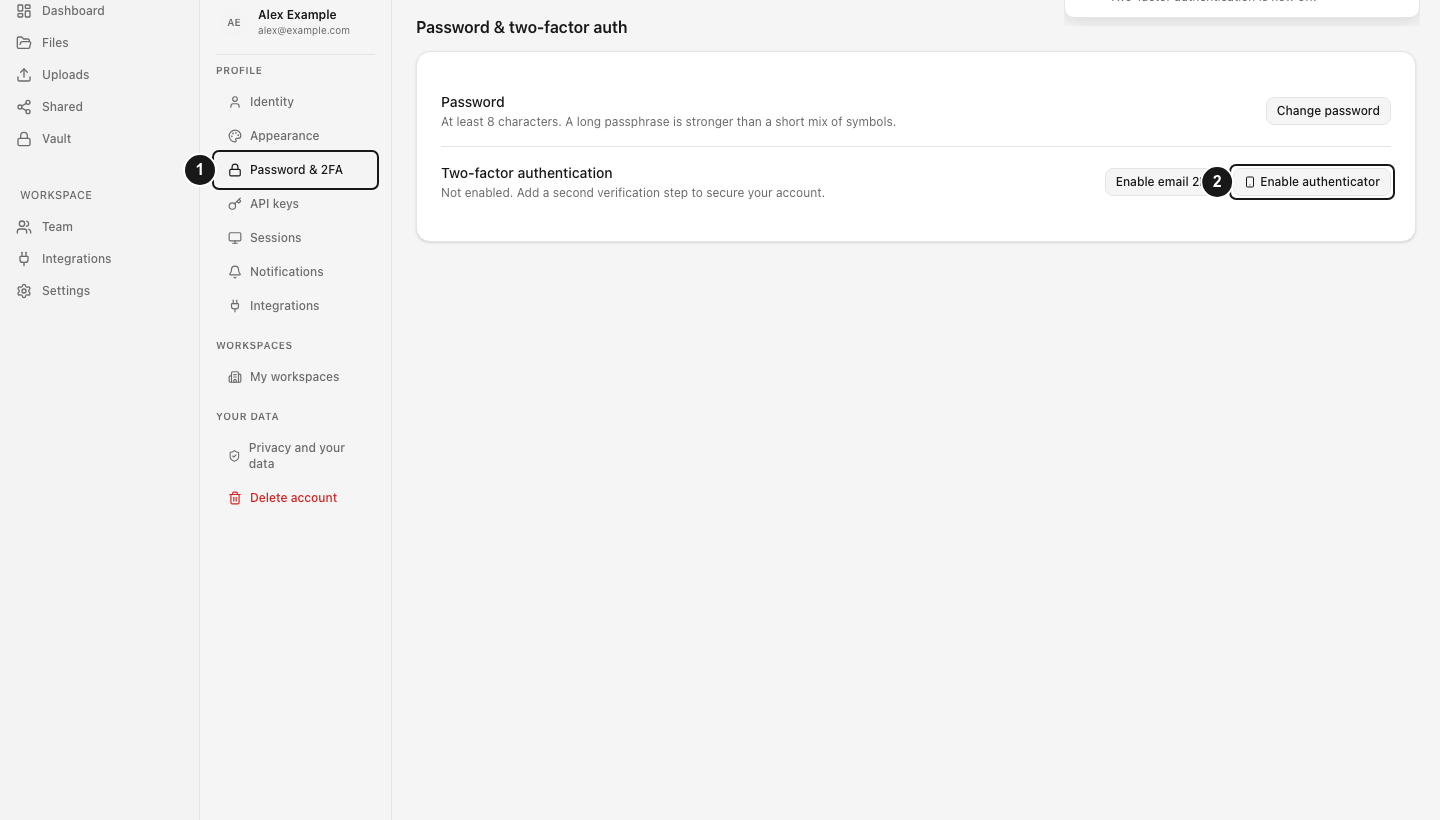
無効化してから登録が完了するまでの短い間、アカウントには第2の認証要素がありません。認証済みのブラウザを他の人に使わせず、放置せずに置き換えを完了してください。
期待される結果
サインインに使用したリカバリーコードは再利用できず、失った認証アプリのシークレットは使えなくなります。新しいアプリが有効なTOTPコードを生成し、新しいリカバリーコードのセットだけが使用可能です。
関連ガイド
この記事は役に立ちましたか?
評価の結果を読み込んでいます…
投票すると、回答を変更できるように、必要な投票用Cookieが最長180日間保存されます。
質問と回答
このガイドの手順について質問できます。質問は確認後に公開されます。
公開の質問には、アカウントの詳細、認証情報、非公開ファイルを含めないでください。これらについては 非公開サポート をご利用ください。
質問を読み込んでいます…
dosyaアカウントにサインインすると、質問を投稿できます。